 Til Windows

 Til Mac
 PDF-løsninger
 Data Manager
 Andre værktøjer
 Gratis online løsninger
 Gratis billedværktøjer
 Desktop freeware
Outputfilstørrelsen afhænger af kildefillengden og outputindstillingerne. Klik på knappen Indstillinger for at reducere outputfilstørrelsen.
Som vi alle ved, er HD-videoen større end almindelig video.
Jo højere de indstillinger for outputvideo, du indstiller, desto større bliver outputvideoen.
Du kan indstille outputformatet som følger.
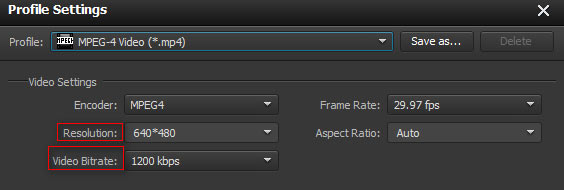
Hvis du vil have en lille størrelse på outputprofilen, kan du vælge eller tilpasse Minimumparametrene for opløsning og videobithastighed, men kvaliteten af din video kan blive påvirket.