Video Converter Ultimate
 100 % sikker. Ingen annoncer.
Du har allerede en video, du vil lægge på Instagram. Alt ser godt ud på din computer eller telefon, men når du uploader den til hjemmesiden, er den ikke indrammet, som du ønskede. Billedet er beskåret, eller kvaliteten er ikke, som du forventede. Dette er et typisk resultat, når videoen ikke er formateret korrekt til at passe til Instagram.
Der er dog nogle ændringer, du måske vil foretage, før du uploader, afhængigt af hvor du vil dele videoen, f.eks. et feed-indlæg, en reel eller en story. Vi vil undersøge en nem metode til at konverter MP4 til Instagram her, med de nødvendige indstillinger og værktøjer til at gøre din video klar til upload.
Det kan være nyttigt at have en idé om, hvor du vil uploade din MP4, før du konverterer den. Instagram har forskellige billedformater for opslag til Feed, Reels og Stories.
Aiseesoft Video Converter Ultimate gør det nemmere ved at levere outputprofiler, der er optimeret til din enhed eller platform, så du ikke selv behøver at konfigurere alle indstillingerne. Værktøjet tilbyder også muligheder for at redigere din video og gøre den klar til eksport.
Downloads
Aiseesoft Video Converter Ultimate
100 % sikker. Ingen annoncer.
100 % sikker. Ingen annoncer.
Sådan konverteres MP4 til Instagram ved hjælp af Aiseesoft Video Converter Ultimate
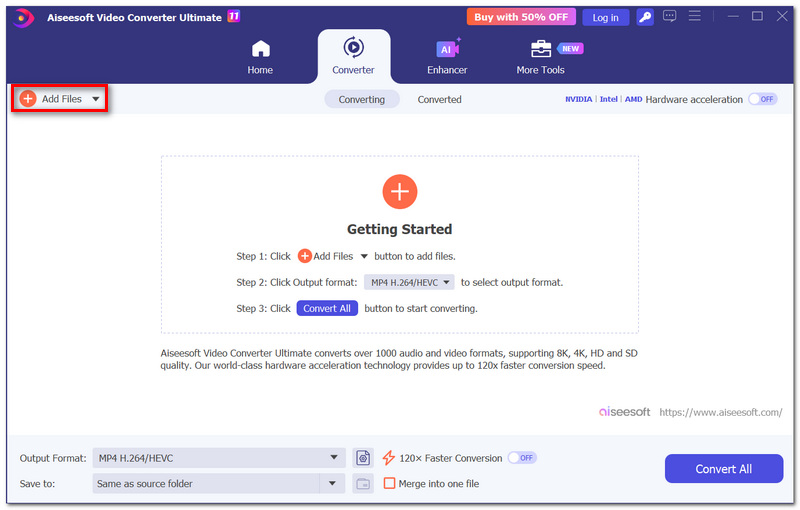
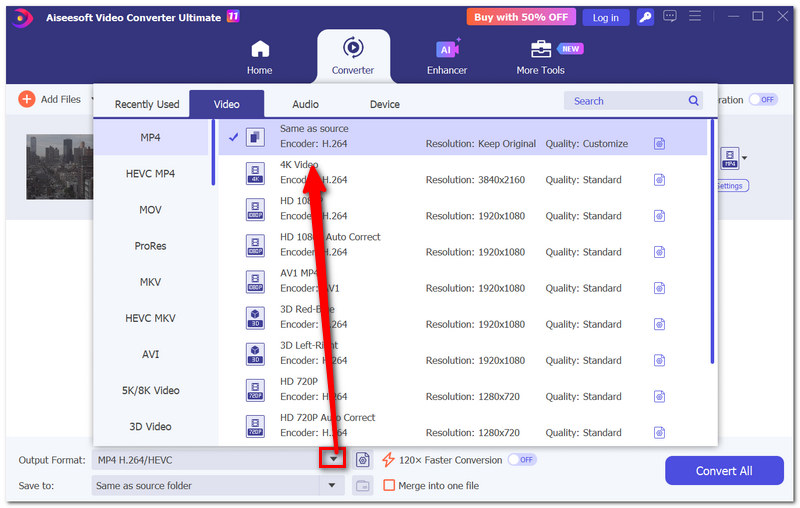
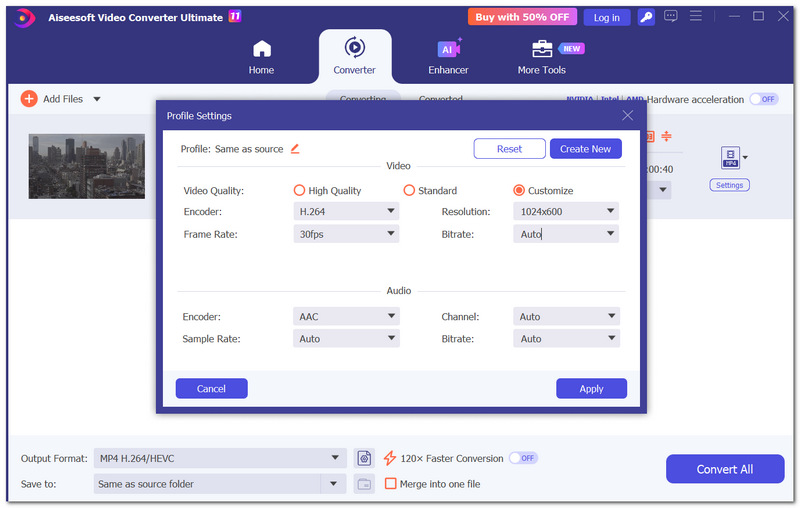
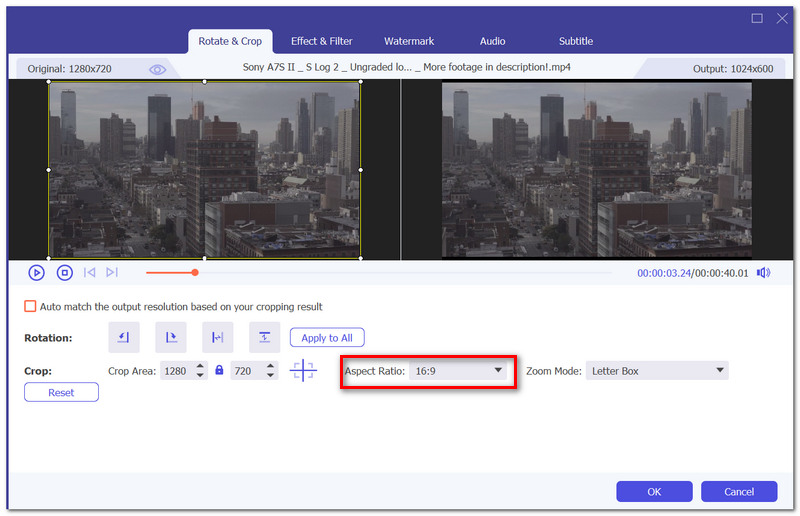
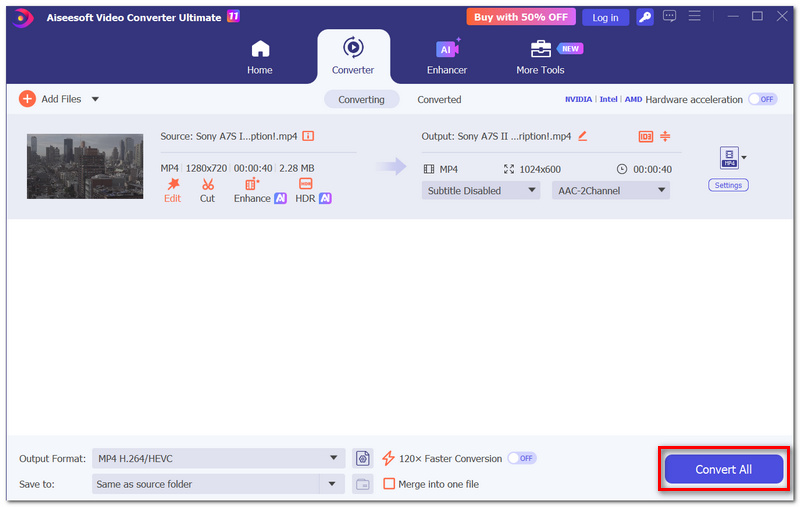
Så Aiseesoft ville være en praktisk MP4-konverter til Instagram, hvis du har til hensigt at gøre videoen klar og justere dens outputindstillinger i en enkelt applikation.
Kapwing er en nem måde at ændre størrelsen på din MP4 til Instagram direkte i din computers browser. Værktøjet har forudindstillede indstillinger for forskellige Instagram-billedformater, så du kan ændre størrelsen uden selv at skulle lave beregningerne.
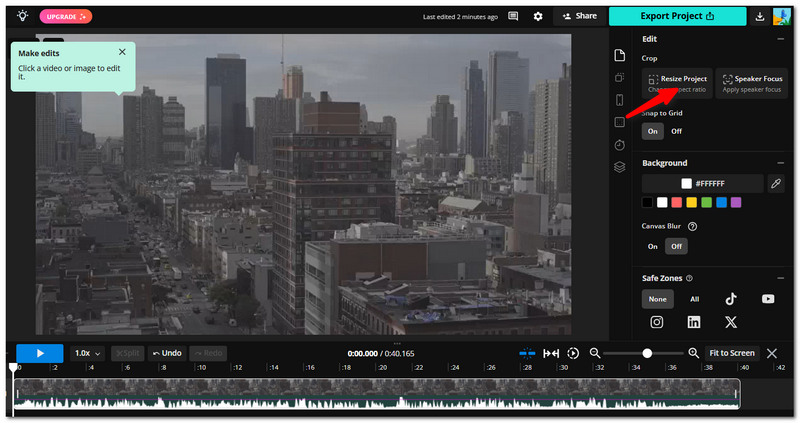
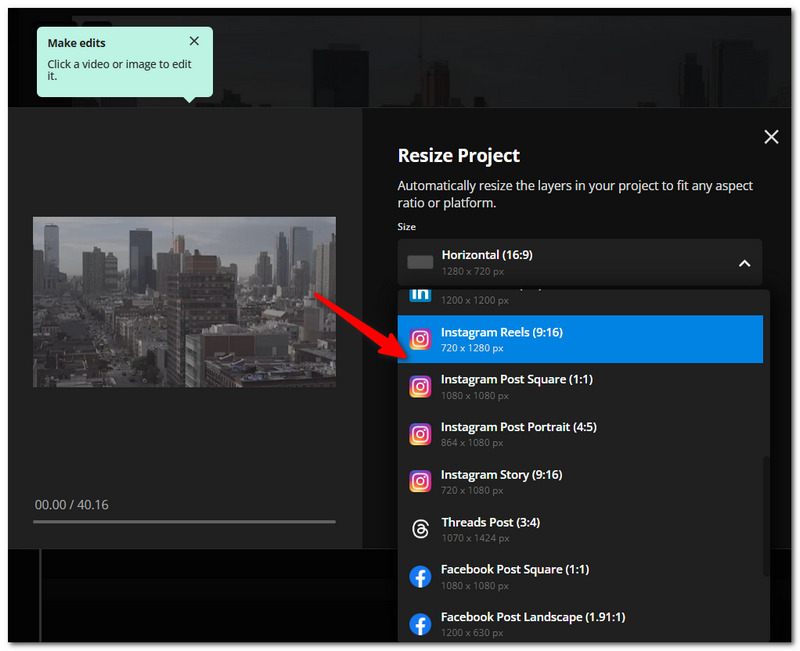
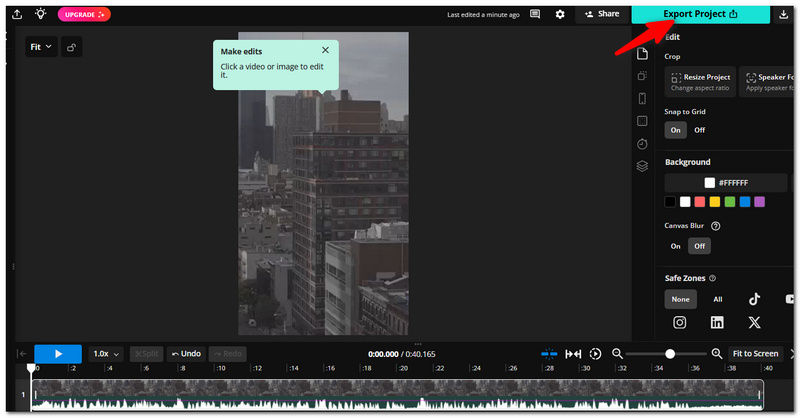
Dette gør også Kapwing mere håndterbar, når du konverterer MP4 til Instagram og hurtigt forfiner din framing eller får lavet lidt redigering, inden du tager afsted.
Hvis du foretrækker at have mere kontrol over den endelige MP4 i stedet for en forudindstilling til sociale medier, kan du vælge HandBrake. Det er en god mulighed, fordi du kan vælge MP4-formatet, H.264-encoderen, Ændre fps i MP4og outputopløsning for at optimere videoen til Instagram.
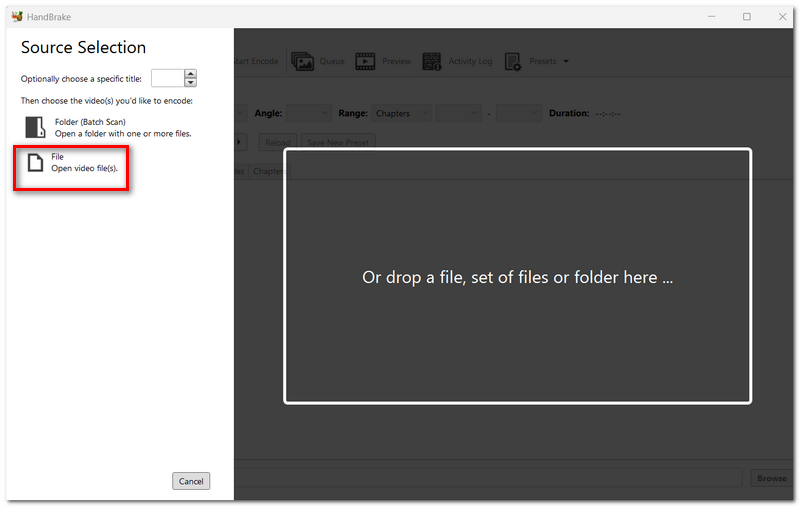
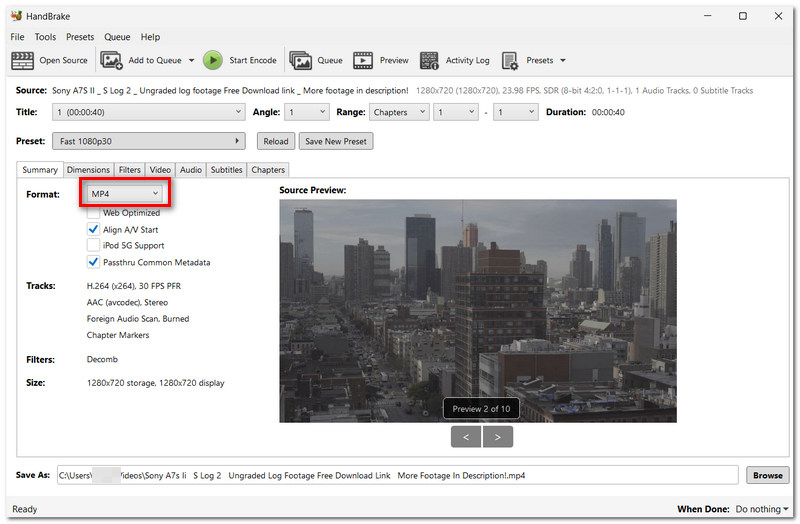
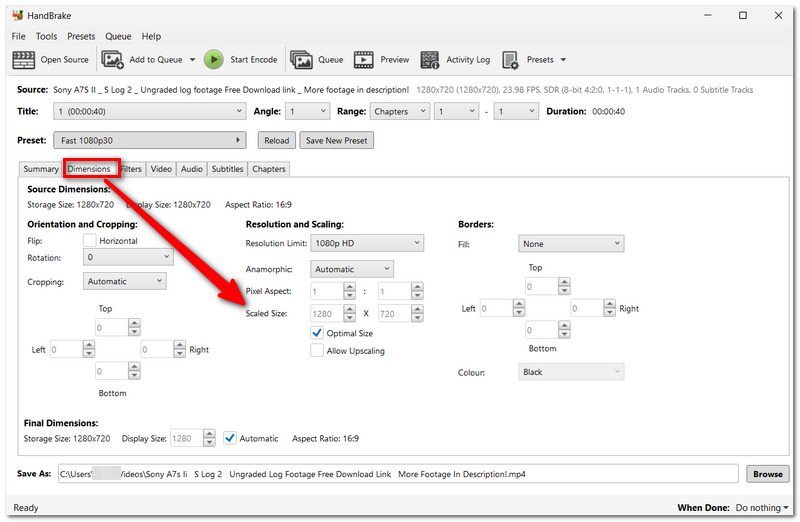
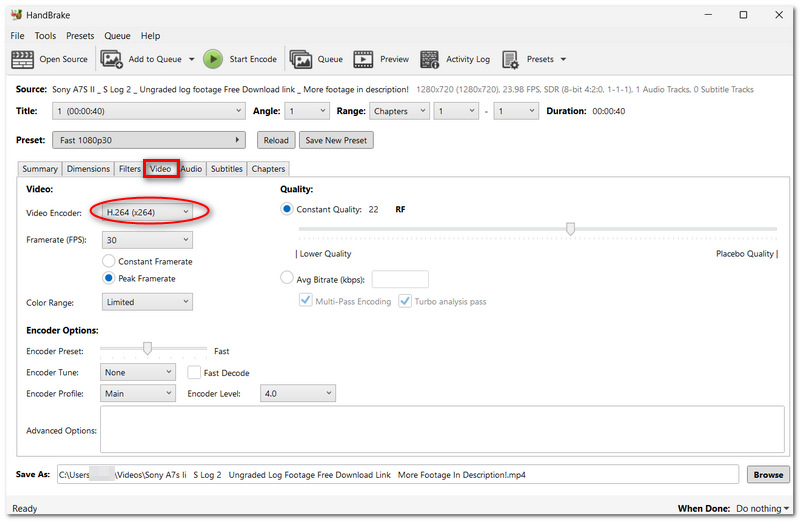
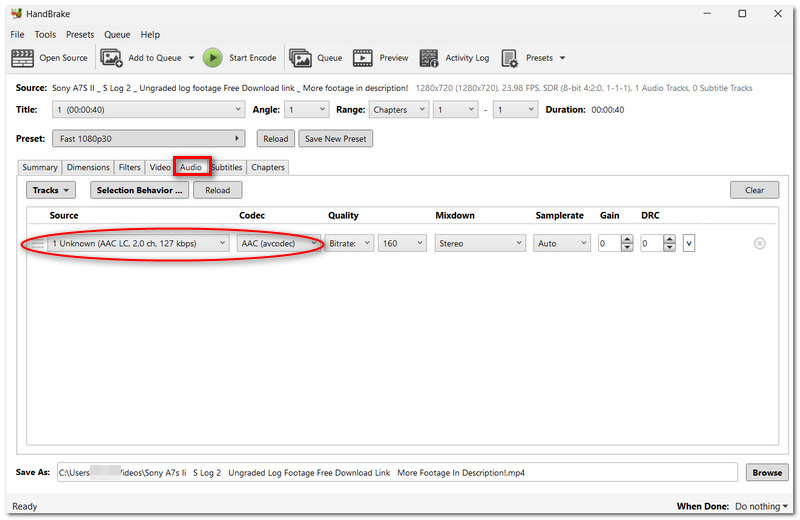
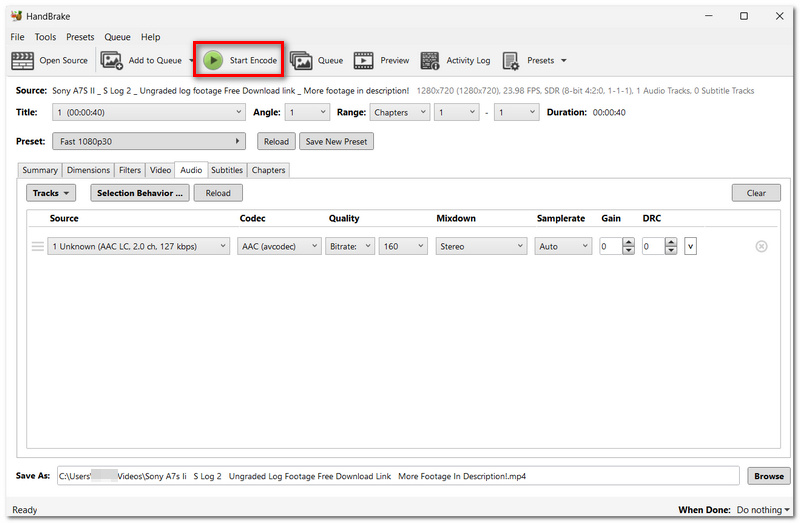
HandBrake er et solidt valg, når du vil konvertere en video til Instagram og foretrækker større kontrol over kodnings- og outputindstillingerne i stedet for at stole på en automatisk online konverter.
Før du lægger din konverterede video op på Instagram, skal du blot tage et kort kig på det endelige output. Et par hurtige kontroller kan hjælpe med at undgå problemer med beskæring, kvalitet eller afspilning på Instagram.
Når alt er fint, og din MP4 er klar, burde du kunne uploade videoen til Instagram.
Kan det at konvertere en MP4-fil to gange få Instagram-versionen til at se værre ud?
Ja. Hver gang en video omkodes med tabsgivende komprimering, kan noget visuel information blive kasseret. For eksempel kan konvertering af en MP4 i ét program, redigering af det resulterende resultat i et andet og derefter eksport af det igen introducere mere komprimering end nødvendigt.
Hvorfor har min vertikale video sorte bjælker, når jeg har konverteret den?
Sorte bjælker er typisk til stede, hvis billedformatet på den originale video er forskelligt fra den nye projektstørrelse, og editoren justerer for at få hele videoen til at passe ind i den endelige ramme.
Hvorfor ændrer farven sig efter konvertering af min video til MP4?
En farveændring kan forekomme, når kilden og den eksporterede video er kodet med et andet farverum, med forskellige overførselsegenskaber eller blot en anden kodningsindstilling. Dette gælder primært for HDR-optagelser.
Konklusion
Ved at følge trinnene efter at have valgt det korrekte format og eksportindstillinger, er det nemt at konvertere videoer til Instagram! Uanset om du vælger dit desktopprogram, online editor eller en MP4-konverter til Instagram, lav altid en videoanmeldelse lige inden du deler den på Instagram. Dette vil forhindre dig i at beskære, pixelere eller få problemer med dårlig kvalitet.
 Tjek og tilføj 5 fantastiske widgets til din Android-låseskærm
Hvilken app har gode Android-widgets? Hvad er den bedste Android vejr-widget? Har Android widgets til låseskærm? Tjek og tilføj forskellige widgets til Android.
 Sådan rettes Instagram-videoer, der ikke spiller [5 løsninger]
Mine Instagram-videoer spiller ikke, hvordan fikser man det? Dette indlæg viser 5 effektive måder at hjælpe dig med at løse de Instagram-videoer, der ikke spiller problemet.
 Sammenligning af Instagram Reels, opslag, historier, redigering og mere
Hvordan varierer Instagram Reels, Stories og Post fra hinanden? Hvilken er mere passende? Desuden nogle redigeringsmetoder.
 Efterlad din kommentar og deltag i vores diskussion

Video Converter Ultimate er fremragende videokonverter, editor og forstærker til at konvertere, forbedre og redigere videoer og musik i 1000 formater og mere.
100 % sikker. Ingen annoncer.
100 % sikker. Ingen annoncer.

*Påkrævet felt
*Indtast venligst en gyldig e-mail

