
Bedst til: Aiseesoft Free Online Video Converter er det ideelle valg, hvis du vil konvertere video til Twitter online gratis, uden at installere desktop-software, samtidig med at du stadig bevarer en vis kontrol over videoens outputindstillinger.
Video Converter Ultimate
 100 % sikker. Ingen annoncer.
Indhold
Oplevelsen af at uploade en video til Twitter og opdage, at filen er for stor, formatet ikke kan uploades, eller kvaliteten virker dårlig, kan være virkelig irriterende. Desuden behøver du måske ikke altid komplekse videoredigeringsværktøjer til selv at foretage rettelser.
Bare prøv at konverter videoen til Twitter og gør det klar til upload. Der er så mange nemme metoder til at konvertere video. Vi er her for at guide dig gennem resten af de måder, du kan gøre det på med de tilgængelige ressourcer, du har. Uanset hvad du leder efter, om det er et onlineværktøj, en online editor i en browser eller et online desktopprogram, finder du det.
Hvis du ellers ikke ønsker at installere et andet program, er her Aiseesoft Gratis Online Video ConverterDu uploader blot din video i browseren, vælger et outputformat og justerer nogle indstillinger som opløsning, billedformat og bitrate, og klikker derefter for at starte konverteringen.
Hovedtræk
Vil du have en desktopversion med flere kraftfulde funktioner? Klik på downloadknappen nedenfor:
100 % sikker. Ingen annoncer.
100 % sikker. Ingen annoncer.
Sådan konverterer du en video til Twitter
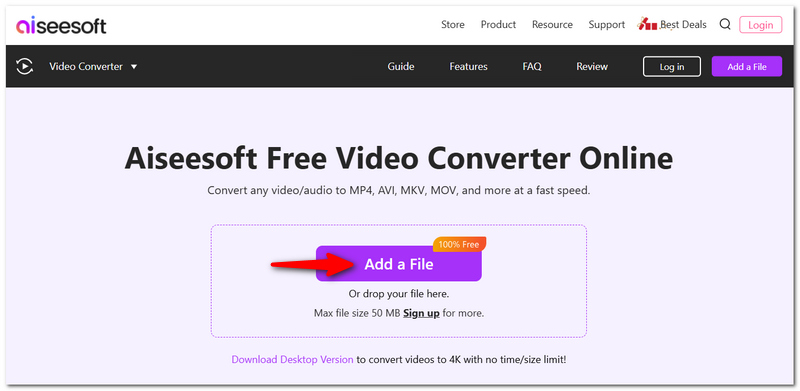
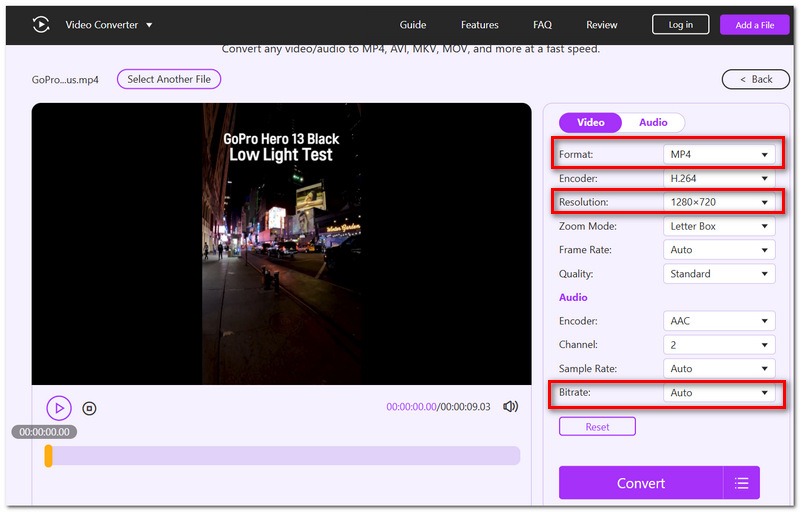
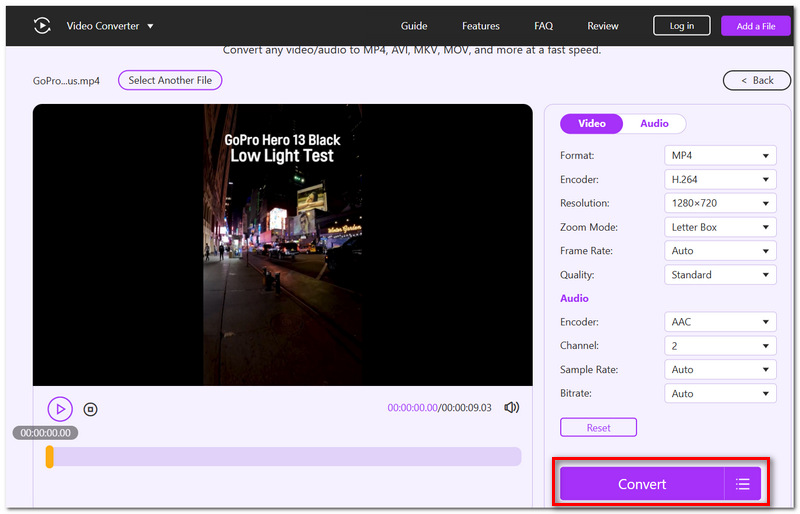
Bedst til: Aiseesoft Free Online Video Converter er det ideelle valg, hvis du vil konvertere video til Twitter online gratis, uden at installere desktop-software, samtidig med at du stadig bevarer en vis kontrol over videoens outputindstillinger.
Kapwing er et online videoredigeringsprogram, men det er ret kraftfuldt, hvis du har brug for at gøre mere end bare at konvertere din video. Det giver dig mulighed for at indlæse dit klip, ændre størrelsen på det til Twitter, foretage korte redigeringer og udgive den resulterende fil uden at installere software på din computer.
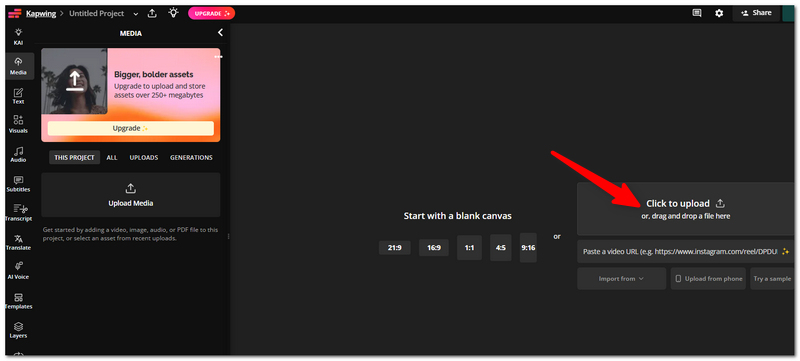
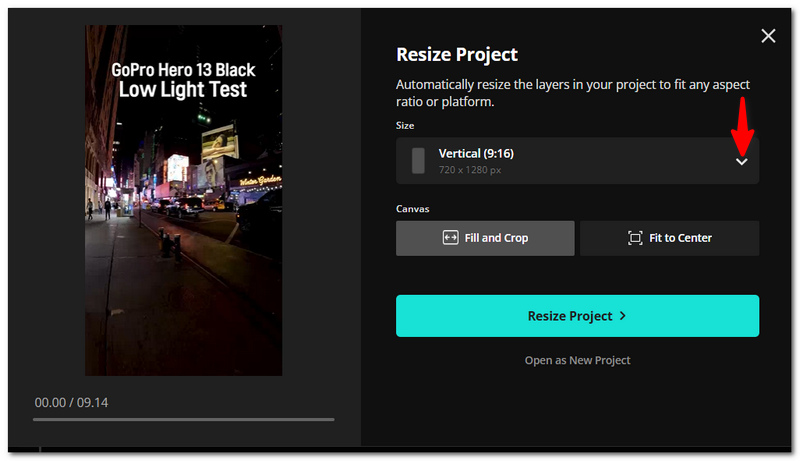
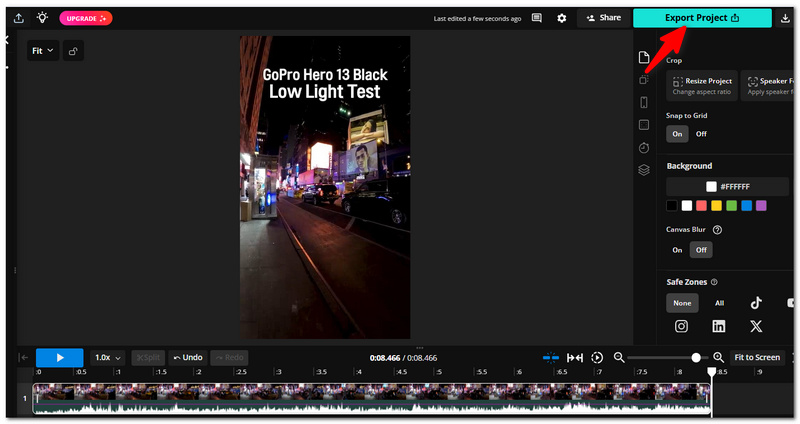
Bedst til: Kapwing er en fremragende videokonverter til Twitter, hvis du vil ændre størrelsen på, trimme eller foretage en kort redigering af din video, før du uploader den. Nyttig, hvis du foretrækker ikke at bruge et dedikeret redigeringsprogram.
Håndbremsen, en gratis, open source desktop videotranscoder, kan være at foretrække, når du har brug for mere kontrol over den endelige fil. Det kræver lidt mere vejledning at få end browserbaserede værktøjer, men du kan først indstille format, dimensioner, kvalitet og andre kodningsspecifikationer.
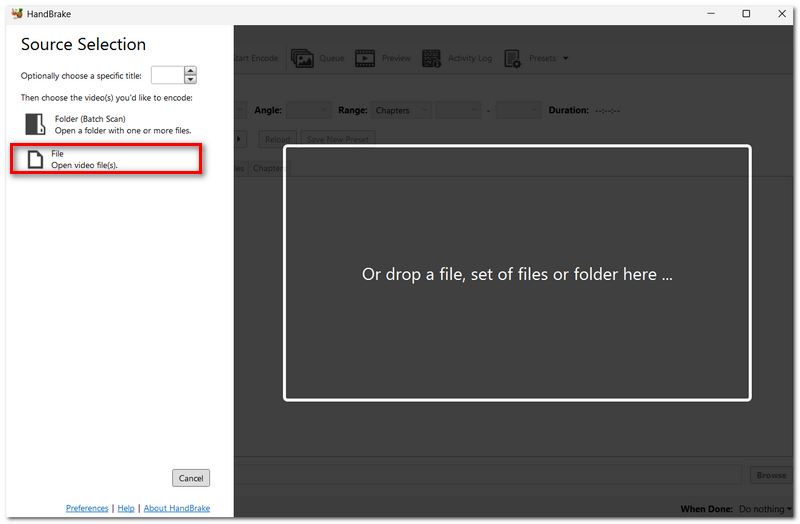
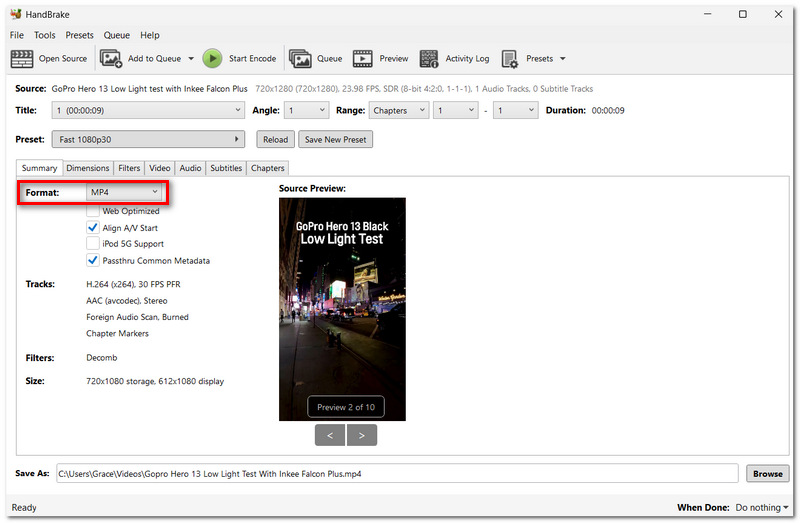
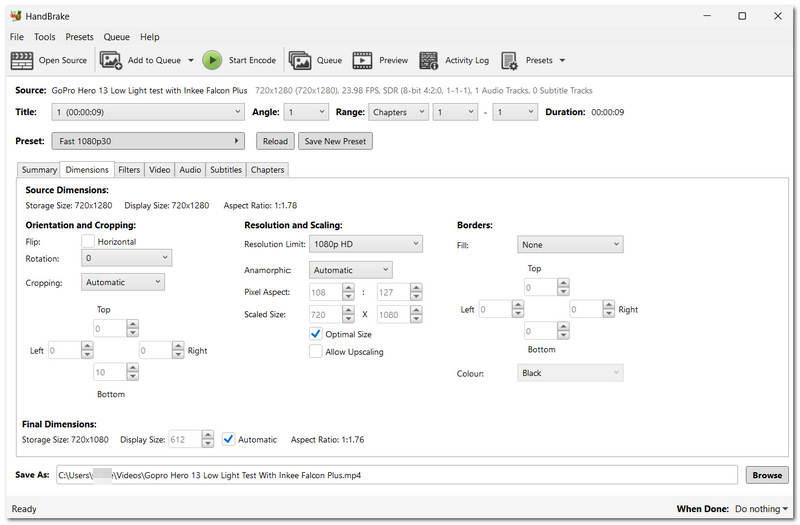
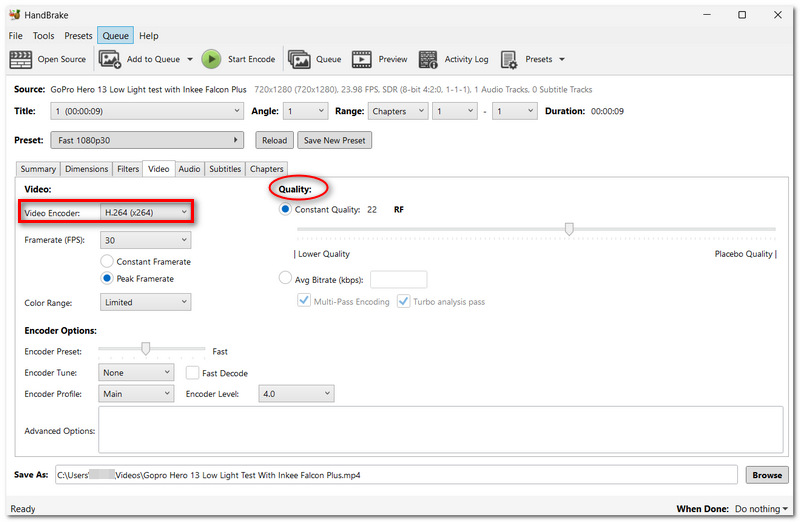
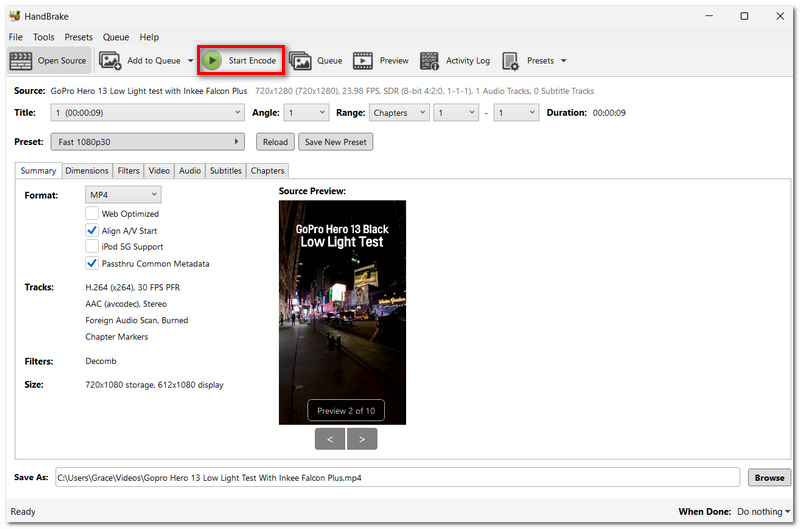
HandBrake er ideel, hvis dit mål er en Twitter MP4-konvertering, og du også ønsker mere kontrol over kodningsparametrene. Bedst brugt, hvis du f.eks. ønsker at konverter en video til MP4 og måske gøre filen endnu mindre, samtidig med at en rimelig mængde af den oprindelige kvalitet bevares.
Før du uploader din konverterede video til Twitter, så tag et hurtigt kig på disse detaljer:
Hvordan kan udseendet af den video, jeg har konverteret, ændre sig, efter jeg har lagt den op på Twitter?
Twitter/X konverterer og omkoder direkte alle videoer, der uploades, så sørg for, at det, du ser online efter upload, muligvis ikke er identisk med den faktiske originale fil. En velkonverteret video kan have et marginalt blødere udseende, efter at en platform har behandlet den.
Hvorfor accepterer Twitter min MP4-fil, men afviser en anden MP4-fil?
MP4 er kun containeren. Videoen og lyden i den skal også bruge kompatibel kodning. Hvis en MP4 bruger en ikke-understøttet codec eller kodningskonfiguration, kan Twitter stadig afvise den, selvom filtypen er .mp4.
Hvorfor har min konverterede video ingen lyd efter upload?
Valider eksportfilen først, før du uploader den. Hvis filen afspiller lyd der, kan problemet skyldes behandlingen af filen. Dobbelttjek også, at din konvertering ikke ved et uheld har fjernet lyden.
Kan jeg konvertere en vertikal video uden at lave den om til en vandret video?
Ja. Du kan beholde videoens oprindelige retning, så længe dens dimensioner og billedformat falder inden for X's understøttede område. Du behøver ikke at tvinge alle videoer til et liggende format.
Konklusion
Efter at have været igennem alt dette, tror jeg, at den største lektie er, at man ikke skal overtænke videokonvertering for at uploade et opslag. Uanset om man har brug for en onlineløsning eller mere kontrol over den endelige fil og brugerfladen med Twitter, er nøglen at finde en passende løsning. videokonverter til TwitterHvis du dobbelttjekker format, størrelse og kvalitet efter konvertering, kan du gøre din video Twitter-klar uden større besvær.
 Komplet guide til nemt at ændre Twitter-billedstørrelse
Har du problemer med Twitter-billedstørrelsen? Mange gør! Så for at løse dette skal du bruge et minut på at læse denne artikel.
 Find ud af, hvorfor Twitter-videokvaliteten er dårlig, og løs det
Hvorfor er kvaliteten af min Twitter-video dårlig? Hvordan uploader man en video i høj kvalitet på X? Hvorfor reducerer Twitter kvaliteten? Lær at rette den dårlige Twitter-videokvalitet.
 Slet Twitter-konto og data på din iPhone, eller deaktiver dem
Sådan slettes min Twitter-konto og relevante data på iPhone? Vil du deaktivere kontoen? Her er den trin-for-trin guide for dig at gøre dette, som fungerer 100%.
 Efterlad din kommentar og deltag i vores diskussion

Video Converter Ultimate er fremragende videokonverter, editor og forstærker til at konvertere, forbedre og redigere videoer og musik i 1000 formater og mere.
100 % sikker. Ingen annoncer.
100 % sikker. Ingen annoncer.

*Påkrævet felt
*Indtast venligst en gyldig e-mail
