Video Converter Ultimate
 100 % sikker. Ingen annoncer.
Har du en video på din mobil, som du gerne vil have som Live Photo, eller måske har du et videoklip, du gerne vil bruge som baggrund, beholde som Live Photo, eller er det bare i et filformat, som du vil beholde? Du behøver ikke at optage det igen med din telefon. Du har alt, hvad du behøver, allerede på din mobil! Hvis du er interesseret i konvertering af video til et Live Photo, her er et par måder, du kan gøre det på ved hjælp af din mobil eller anden tilgængelig software. I denne guide vil vi dække de forskellige tilgængelige muligheder, og hvad du skal gøre for at få din video klar, så du har mulighed for at vælge, hvad der fungerer til din telefon.
Før du konverterer videoen, kan det være nyttigt at finde ud af, hvad et Live Photo egentlig er. Et Live Photo er ikke bare videooptagelser gemt i et andet format. På en iPhone består det også af et stillbillede, en kort del af en video og en tilhørende lydoptagelse. Så kildevideoen skal være forholdsvis kort og i et passende format.
Varighed
For at opnå de bedste resultater bør det være et kort klip på mellem 2 og 5 sekunder. Hvis din video er for lang, skal du først klippe den til det afsnit, du gerne vil lave om til et Live Photo. Hold den kort, da den vil være nemmere at arbejde med, og der er mindre sandsynlighed for hastighedsproblemer.
dannet
Det behøver faktisk ikke at være i et bestemt format, hvis konverteringsappen understøtter udbredte formater som MP4 og MOV. Det er vigtigt, at den app, du vælger, kan importere din video og konvertere den til Live Photo-formatet.
Behold den originale video
Husk at gemme den originale video, mens du er i gang. Du skal have en kopi af videoen i fuld længde, da Live Photo-versionen skal være mere som remixet – slankere og trimmet.
Som en forløber for at vælge en konverteringsteknik, er der ingen skade i at rense videoen lidt op. En forkortet video er nemmere at konvertere og giver dig også mulighed for at vælge præcis hvilket billede der skal være dit Live Photo.
Hvis din video er et par minutter lang, er det bedre at vælge det relevante lille segment, du vil fokusere på, og reducere det til alt mellem 2 og 5 sekunder.
Længden af videoklippene kan også forkortes ved hjælp af editoren, der er oprettet på din telefon, eller ved hjælp af det konverteringsværktøj, du er ved at bruge. Når du er tilfreds med et kort klip, kan du gå videre til konverteringsmetoderne nedenfor.
Dette enkle forberedelsestrin gør hele processen med at konvertere video til et livefoto meget enkel, især når du vil konvertere en længere video.
Hvis du først vil redigere videoen og derefter overføre den til din iPhone, Aiseesoft Video Converter Ultimate ville være et praktisk værktøj. Det giver dig mulighed for at klippe videoklippet, finjustere outputparametre og transkode videoen til et alsidigt format. Understøttede formater omfatter MP4 og MOV, og det understøtter hardwareacceleration.
Downloads
Aiseesoft Video Converter Ultimate
100 % sikker. Ingen annoncer.
100 % sikker. Ingen annoncer.
Sådan forbereder du din video med Aiseesoft Video Converter Ultimate
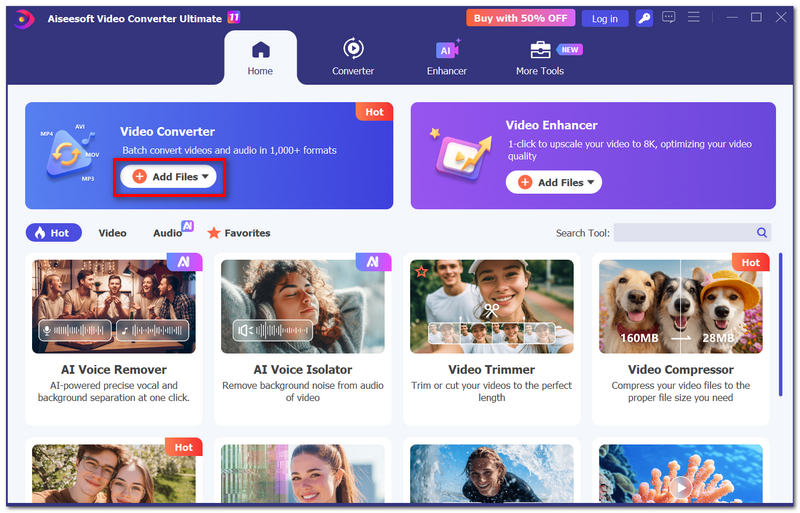
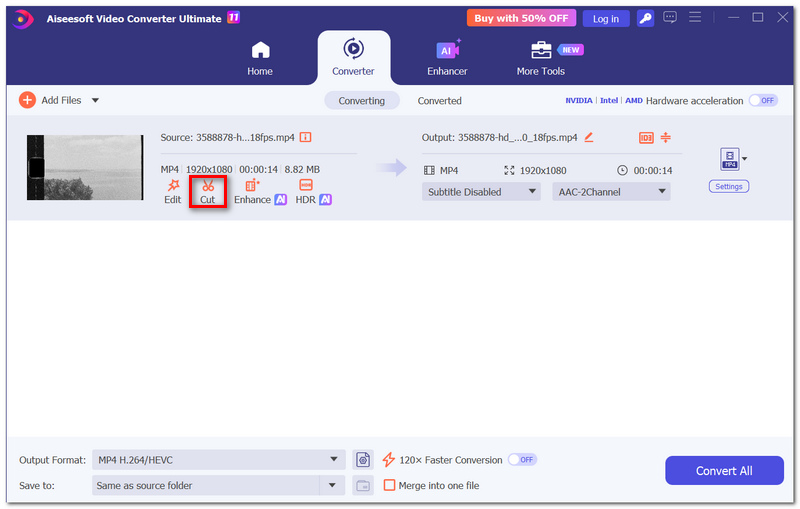
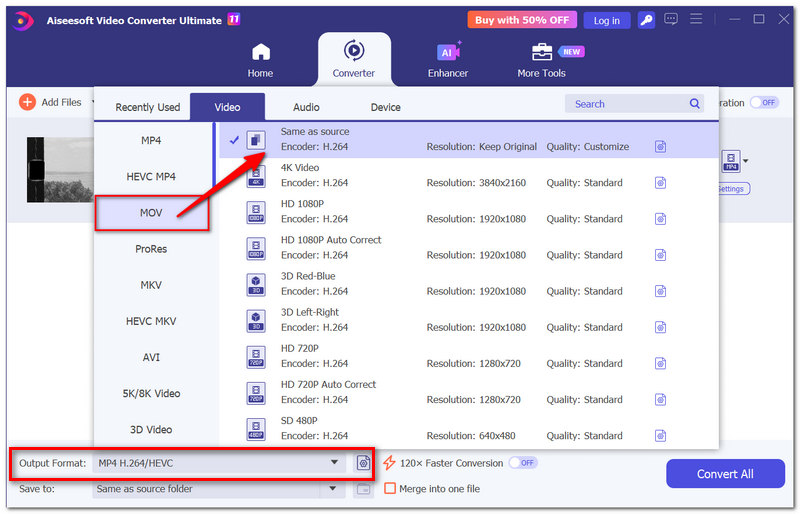
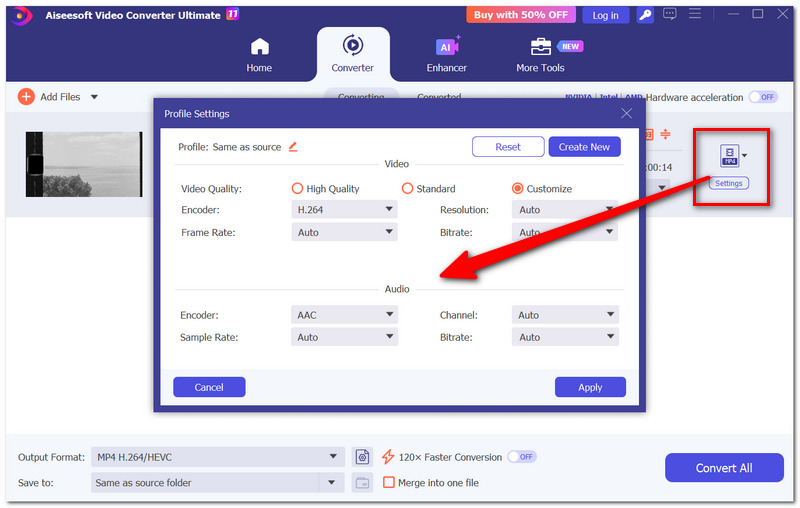
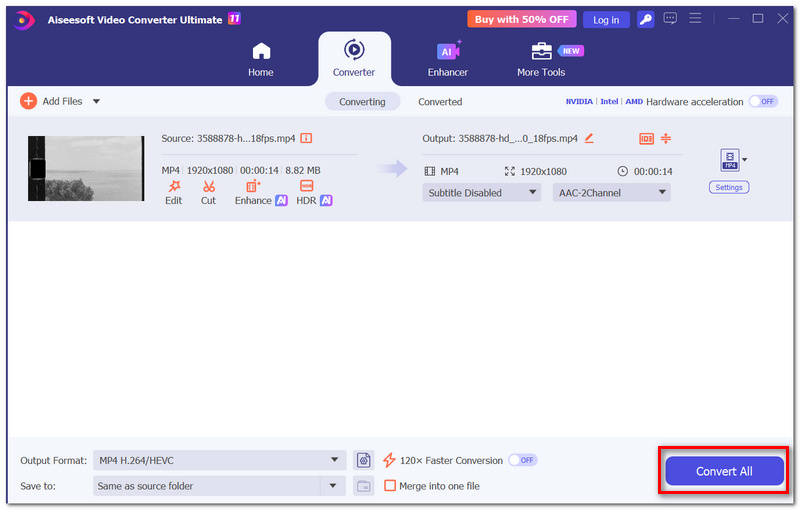
Desuden kan du også bruge dette værktøj til konverter livefoto til stillbilleder ved konvertering.
Alt du skal gøre, hvis du allerede har en iPhone, er at bruge Live, som er en meget simpel og ligetil måde at forvandle en video til et Live Photo uden at skulle overfør billedet til pc'enDu skal bare importere din video, foretage nogle redigeringsjusteringer og derefter gemme den som et Live Photo. Det fungerer med iOS 15 og nyere.
Sådan konverterer du en video til et Live Photo med intoLive
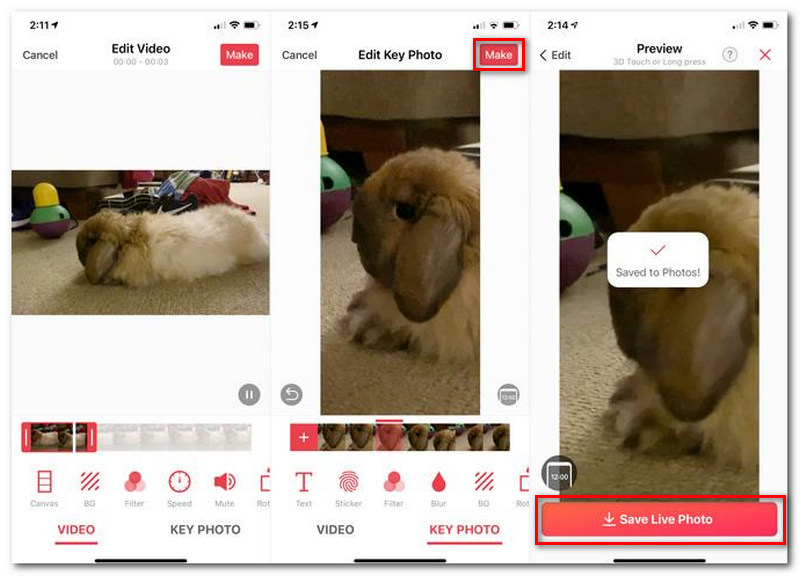
Hvis du leder efter en ligetil metode til at konvertere en video til et Live Photo på iPhone, så ville intoLive være et passende valg, da hele processen kan udføres direkte på enheden.
Android bruger ikke Apples Live Photo-format helt som en iPhone ville. TurnLive fungerer som en løsning ved at konvertere en kort video til et animeret live-baggrundsbillede.
Sådan bruger du TurnLive
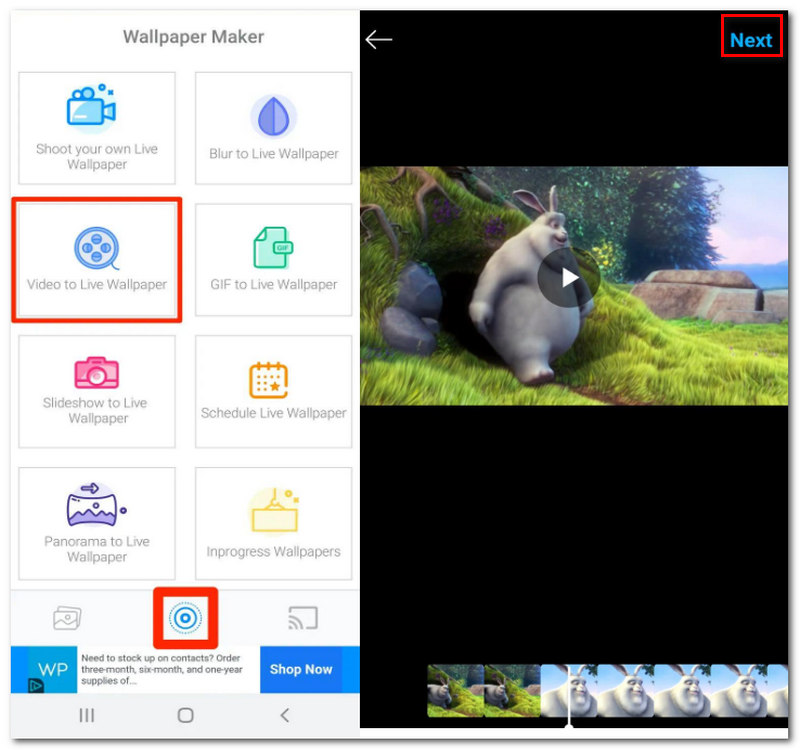
Bemærk: TurnLive er en lignende, ældre Android-app; den er muligvis ikke tilgængelig på Google Play, afhængigt af hvor du er. Hvis den ikke er det, er den muligvis ikke tilgængelig på din enhed. Dette er ikke et indbygget, "officielt" Apple Live Photo, men i stedet et live-baggrundsbillede.
Det er ret ligetil at lave et Live Photo ud af en video, men et par små fejl kan forstyrre det. Her er et par ting, du måske bør se på, før du gemmer:
Vil det at sende mit Live Photo via en beskedapp forblive som et Live Photo?
Ikke altid. Nogle besked- og sociale apps kan fjerne de oplysninger, der forbinder stillbilledet og filmklippet, så det i stedet vises som et almindeligt foto eller en almindelig video.
Hvorfor fungerer mit Live Photo i Fotos, men ikke som baggrund?
Afspilning af Live Photo og understøttelse af Live Photo-baggrund er ikke præcis det samme. En konverteret fil kan fungere normalt i Fotos, men stadig have begrænsninger, når den bruges som baggrund, afhængigt af iOS-versionen og den måde, Live Photo blev oprettet på.
Kan jeg bruge en video med musik eller baggrundslyd til at oprette et Live Photo?
Ja. Lyden kan forblive en del af Live Photos bevægelsesindhold, når konverteren understøtter lydbevaring. Husk, at nogle anvendelser af Live Photos, f.eks. afspilning af baggrundsbilleder, muligvis ikke afspiller den pågældende lyd.
Konklusion
Når du har udforsket de forskellige metoder, er det vigtigt at huske på, at det er nemt at lave et Live Photo fra en video, hvis du har en kort video i høj kvalitet og det rigtige værktøj til din enhed. Nu hvor du ved, hvordan du gør konverter en video til et Live Photo, kan du nemt konvertere yndlingsøjeblikke fra videoer til Live Photos.
 Måder at skabe og bruge loop-tapet til et livligere tapet nemt
Loop tapet skaber en visuel appel sammenlignet med et stillbillede. Læs dette, hvis du vil tage tapetspillet til næste niveau!
 Sådan slynges en video på iPhone med levedygtige og pålidelige måder
Lær, hvordan du laver en videoloop på iPhone med få klik. Her er en perfekt vejledning til at guide dig til at lave dine iPhone-videoloops.
 Den ultimative guide til at lave GIF-baggrunde til forskellige platforme
Det er den ultimative guide til GIF-tapet, hvor du kan lære metoden til at lave et GIF-tapet, sætte det op til forskellige platforme og nyttige tips.
 Efterlad din kommentar og deltag i vores diskussion

Video Converter Ultimate er fremragende videokonverter, editor og forstærker til at konvertere, forbedre og redigere videoer og musik i 1000 formater og mere.
100 % sikker. Ingen annoncer.
100 % sikker. Ingen annoncer.

*Påkrævet felt
*Indtast venligst en gyldig e-mail

