Video Converter Ultimate
 100 % sikker. Ingen annoncer.
Endelig har du den ønskede MOV-fil, men du opdager snart, at den platform eller enhed, du vil se filen på, ikke understøtter den. I stedet for at finde en kompliceret løsning, burde du være i stand til at konvertere den fra MOV til MP4, hvilket burde være meget nemmere at dele, uploade og bruge til de fleste applikationer. Hvis du er vant til at køre kommandolinjekommandoer, kan du køre en FFmpeg MOV-til-MP4 konvertering, og du vil have filen færdig på ingen tid. Denne vejledning er primært skrevet til en person, der ønsker at finde ud af, om FFmpeg rent faktisk er en mulig løsning til jobbet, og om det er umagen værd at bruge det til almindelige videokonverteringer.
Sådan tester vi
Vi valgte at teste konverteringen til MOV med den samme videofil for at sammenligne. Dette giver os et rimeligt resultat, når vi tester funktionerne i de to videokonvertere, såsom konverteringshastighed, outputkvalitet, filstørrelse og brugervenlighed. Det er vigtigt, at vi afspiller den konverterede MP4-fil for at kontrollere, at både video og lyd blev gengivet korrekt.
| Feature | FFmpeg | Aiseesoft Video Converter Ultimate |
| Brugervenlighed | Teknisk | Meget let |
| MOV til MP4 | Ja | Ja |
| Batch konvertering | Ja | Ja |
| Output indstillinger | Meget kan tilpasses | Fleksibel og nem at justere |
| Videoredigering | Kommando-baseret | Indbyggede redigeringsværktøjer |
| grænseflade | Command line | Brugervenlig GUI |
| Internet påkrævet | Ingen | Ingen |
| Bedst til | Avancerede brugere | Begyndere og regelmæssige brugere |
MOV-filer er et meget almindeligt valg af filmformat for Apple-brugere. De kan dog vise sig at være ubelejlige for dig, hvis dit mål blot er at dele din fil eller uploade den via onlineværktøjer som videodelingsplatforme eller online lagringstjenester. Dette er tilfældet, da der er mange websteder, apps og enheder, der enten understøtter MP4-formatet direkte eller nemt konverterer det til det. Derudover er MP4 en langt mere almindeligt accepteret type filformat.
Denne proces kan hjælpe dig med at reducere filstørrelsen på en video, samtidig med at dens høje kvalitet bevares, mens du justerer indstillingerne under konverteringen. Når det er sagt, hvis du kæmper med en MOV-fil, der er et specifikt platformproblem, ændring af MOV-fil til MP4 kan være et praktisk trick, der kan løse problemet meget hurtigt med meget lidt indsats.
Takket være FFmpeg kan du konvertere din MOV til MP4 direkte i kommandoprompten eller terminalen. For at gøre det skal du blot skrive de tilsvarende kommandoer. For alle, der aldrig har brugt FFmpeg, kan det selvfølgelig føles lidt mærkeligt at vænne sig til kommandolinjemiljøet. FFmpegs dokumentation viser også, hvordan man konverterer formater ved at bruge næsten identisk -i input- og output-filsyntaks.
Trin til at konvertere MOV til MP4 med FFmpeg
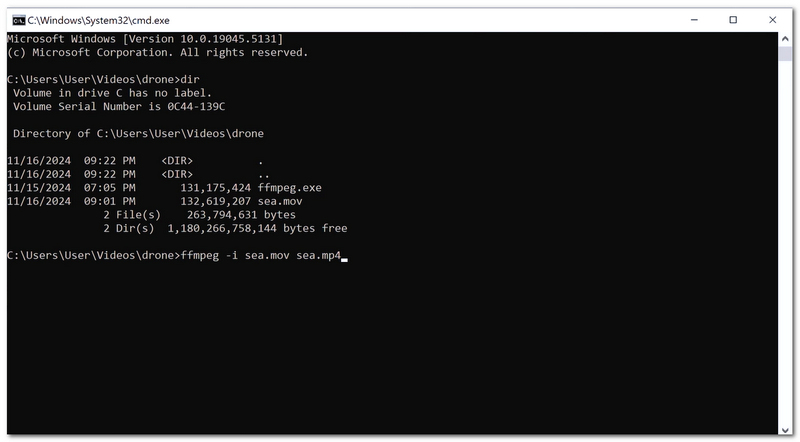
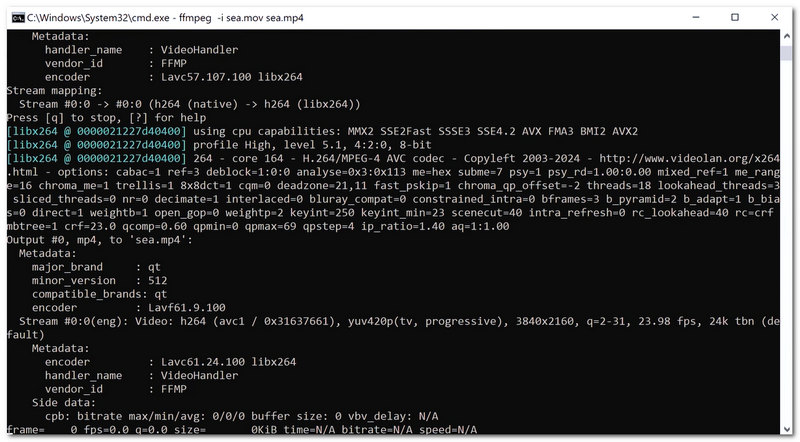
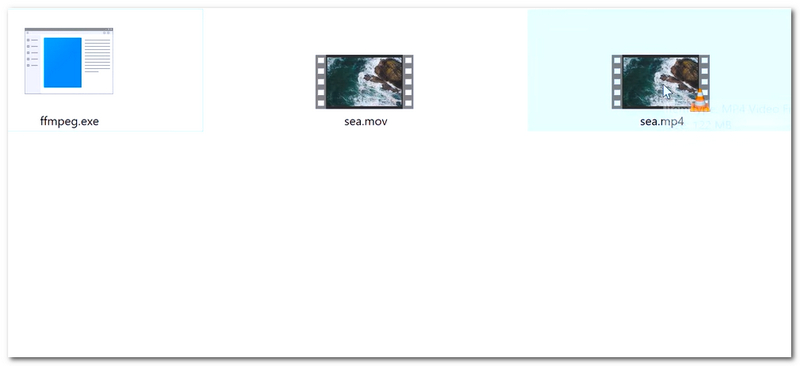
FFmpeg tilbyder ikke blot den simple konvertering af en fil fra et format til et andet, men også en række muligheder for at finjustere resultatet, såsom at vælge codecs til video og lyd, bestemme bitrate, billedhastighed osv.
Brug af FFmpeg kan være en fremragende metode, hvis du ønsker at konvertere MOV-filer til MP4 og ønsker meget mere kontrol. Desuden, da det kun betjenes via kommandolinjen, er det måske ikke helt så brugervenligt for alle.
PROS
CONS
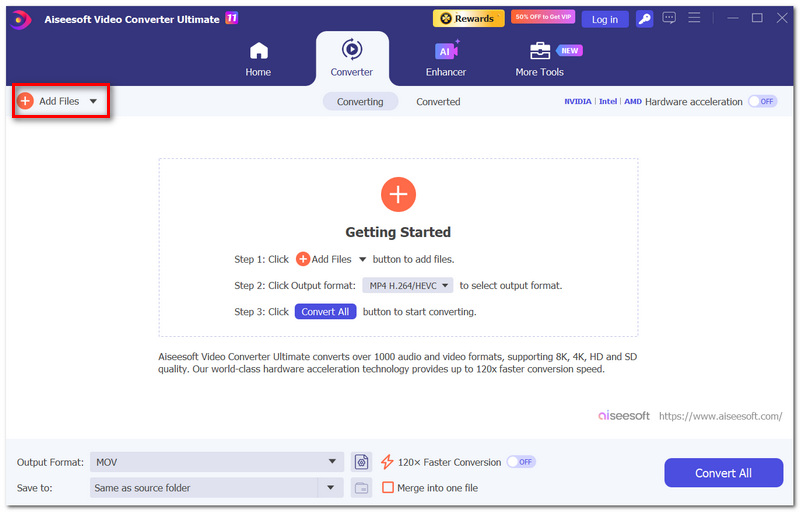
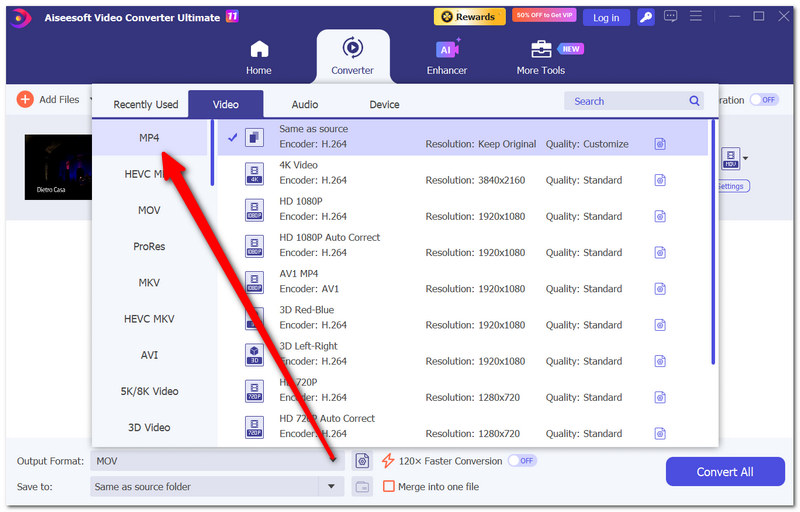
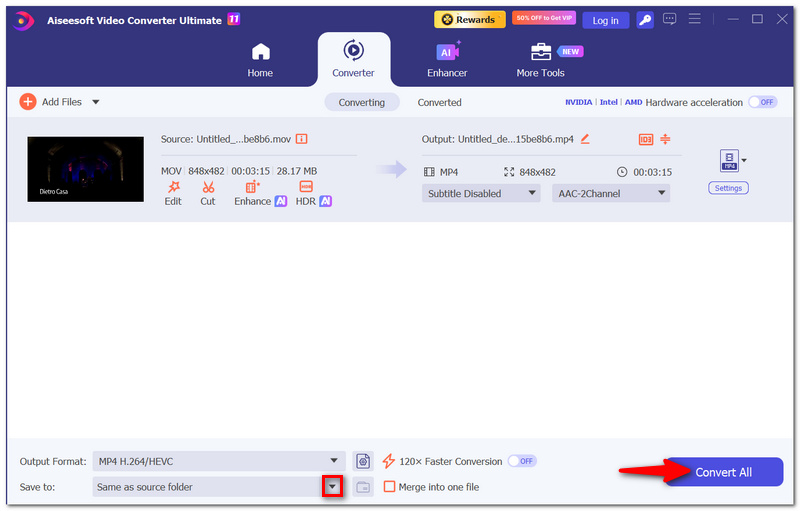
Når du ikke er sikker på at konvertere en video med FFmpeg, er det en god mulighed at bruge Aiseesoft Video Converter Ultimate til en brugervenlig videokonverter. Det fungerer stort set som al almindelig software. Du tilføjer din fil, angiver målformatet, og blot et par klik senere er du færdig!
En anden ting at elske ved Aiseesoft er, at det udover at ændre filformatet tilbyder mere avancerede videoredigeringsfunktioner. Man kan justere parametre for output, udføre videoredigering, arbejde med en eller flere filer eller endda gennemgå hundredvis af understøttede formater. Alt dette kombineret gør det til et godt valg for en bruger, der ønsker at forenkle opgaver uden at gå på kompromis med kvaliteten og udvalget af funktioner.
100 % sikker. Ingen annoncer.
100 % sikker. Ingen annoncer.
Sådan konverteres MOV til MP4 med Aiseesoft Video Converter Ultimate
Hvorfor viser FFmpeg-fejlen af og til, når MOV-filen kan afspilles normalt?
En videofil, der afspilles perfekt i en medieafspiller, kan stadig indeholde en codec eller stream, som FFmpeg bruger til at generere en fejl under konverteringen. For at finde ud af, hvad der er galt, kan du kontrollere filoplysningerne med FFmpeg.
Er det muligt at konvertere en MOV-fil til en MP4-fil, mens man bevarer kapitlerne?
Det afhænger af strukturen af den originale fil og den måde, kapitlerne er integreret på. FFmpeg understøtter både læsning og skrivning af kapitler som en del af dens metadata. Resultaterne kan dog variere fra container til container og fra afspiller til afspiller, primært med hensyn til kompatibilitet.
Har FFmpeg potentiale til at konvertere en MOV-fil uden at miste dens oprettelsesdato?
Det er ikke en selvfølge. Et systems oprettelses- eller ændringsdatoer for filer er to separate ting, i stedet for et integreret medies metadata, så selvom en ny fil bevarer nogle af sine metadata, kan den pågældende MP4 stadig få en ny dato.
Konklusion
Efter at have gennemgået forskellene mellem hver mulighed, FFmpeg MOV til MP4 virker rigtig god, når fleksibilitet og detaljeret styring er prioriteter. Men hvis enkelhed og bekvemmelighed er mere, hvad du leder efter, så ville Aiseesoft Video Converter Ultimate være vejen frem. Konklusionen er, at hver enkelt kommer med forskellige funktioner, så ud fra dine behov kan du træffe en beslutning.
 Sådan bruger du FFMPEG Deinterlace: Filtre, kommandoer og AI-værktøjer
Ret nemt interlaced-videoer med FFMPEG Deinterlace. Opdag de bedste filtre, kommandoer og AI-alternativer til problemfri og klar afspilning.
 5 bedste måder at konvertere MP3 til OGG (online- og desktopværktøjer)
Leder du efter en effektiv MP3 til OGG-konverter? Opdag 5 hurtige måder at konvertere MP3 til OGG på Windows, Mac og online, med batchkonvertering og kvalitetstips.
 Konverter ubesværet VRt til SRT - En simpel undertekstintegrationsvejledning
En problemfri guide til at konvertere VTT til SRT-fil med FFmpeg og måder til hurtigt at tilføje SRT-filundertekster til en video. Få flere oplysninger om VTT og SRT her!
 Efterlad din kommentar og deltag i vores diskussion
Konverter / download / rediger SWF
1.1 SWF 1.2 SWF til MP4 1.3 SWF til GIF 1.4 SWF til MOV 1.5 SWF til HTML5 1.6 SWF til AVI 1.7 SWF til WMV 1.8 SWF til 3GP 1.9 SWF til DVD 1.10 SWF -konverter Mac 1.11 Rediger SWF
Video Converter Ultimate er fremragende videokonverter, editor og forstærker til at konvertere, forbedre og redigere videoer og musik i 1000 formater og mere.
100 % sikker. Ingen annoncer.
100 % sikker. Ingen annoncer.

*Påkrævet felt
*Indtast venligst en gyldig e-mail

