[Videovejledning] Sådan gendannes iPhone-fotos efter gendannelse uden sikkerhedskopi
Resumé
Mistet iPhone-fotos efter at gendanne iPhone til fabriksindstillinger? Gendan de slettede fotos fra sikkerhedskopien. Uden backup? Bare tag iPhone Photos Recovery for at hjælpe dig med at gendanne fotos efter iPhone-gendannelse uden sikkerhedskopiering.
Når din iPhone bliver problematisk, kan mange af jer muligvis gendanne iPhone for at løse problemet. Det er faktisk den meget almindelige løsning.
Gendannelse af iPhone vil imidlertid gøre din iPhone tilbage til fabriksindstillingerne, og alle data og indstillinger vil naturligvis være forsvundet, inklusive de dyrebare fotos. På dette tidspunkt er det den løsning, som Apple spurgte om at gendanne de mistede fotos fra sikkerhedskopien.
Ikke desto mindre, hvad der er værre, har du ikke lavet nogen sikkerhedskopi til iTunes eller iCloud. Så vil Apple sige, at du ikke har nogen chance for at gendanne billederne.
På denne side deler vi den metode, som Apple aldrig fortæller dig, hvordan du gør det gendanne iPhone-fotos efter gendannelse uden sikkerhedskopiering.
Gendan iPhone-fotos efter gendannelse uden sikkerhedskopi
DEL 1
Kan du gendanne slettede fotos efter iPhone-gendannelse?
Ja, du kan.
For at forklare dette spørgsmål skal vi først se en sag fra Sara, der kan forklare situationen, hvor du muligvis gendanner din iPhone.
Grundlæggende døde for et par uger siden min iPhone 5.
Jeg gik ud for at købe en ny opladning og brugte den til at oprette forbindelse til iTunes, kun for at finde ud af, at min iPhone var i gendannelsestilstand! Den eneste mulighed var at gendanne den. Jeg forsøgte at tage sikkerhedskopi af det, men indstillingerne var alle gråtonede. Efter gendannelsen gik min iPhone tilbage til fabriksindstillingerne. Når jeg tjekker iTunes, kunne jeg ikke gendanne sikkerhedskopien!
Men jeg havde billeder af mine yngre kusiner og familie samlet i over 4 år.
Jeg prøvede at få en sikkerhedskopi fra en ældre computer, jeg brugte, men den sagde, at jeg aldrig havde lavet en sikkerhedskopi på den computer. Jeg er ikke sikker på, hvad jeg skal gøre nu.
Jeg vil bare gerne have disse fotos tilbage.
Saras iPhone gendannes til fabriksindstillingerne, og alle data er væk. Hun kan ikke gendanne iPhone fra sikkerhedskopi, fordi hun ikke laver.
For at gendanne iPhone-fotos har du brug for en iPhone-gendannelse af fotos, Aiseesoft FoneLab - iPhone Data Recovery, for at hjælpe dig.
FoneLab - iPhone Data Recovery Til Mac
- Gendan iPhone-fotos efter nulstilling af fabrikken.
- Gendan slettede eller mistede billeder fra iTunes eller iCloud-sikkerhedskopi, når din iPhone går tabt eller ikke ved hænderne.
- Hent andre data som kontakter, tekstbeskeder, opkaldslogger, WhatsApp-data, Safari-bogmærke / historie osv.
- Kompatibel med iPhone X / 8 Plus / 8/7 Plus / 7 / SE / 6s Plus / 6s / 6 Plus / 6 / 5s / 5c / 5 / 4S / 4, iPad Pro, iPad Air, iPad mini, iPod touch osv. .
- Fix sort skærm, deaktiveret, frosset iPhone til normal.
- Sikkerhedskopier og gendan iPhone-data med et enkelt klik.
- Support krypterer sikkerhedskopi til dine iPhone-data.
DEL 2
Sådan får du billeder tilbage efter gendannelse af iPhone med sikkerhedskopi
For at bruge denne software skal du installere den nyeste iTunes på din computer og ikke køre iTunes, når du bruger denne software.
Trin 1 Scan iPhone
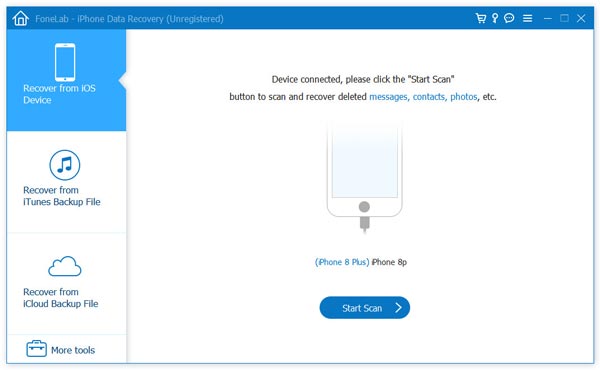
Gratis download, installer og kør iPhone Data Recovery på din computer. Klik på "Gendan fra iOS-enhed". Slut din iPhone til computeren med USB-kablet. Klik på "Start scanning" for at lade denne software scanne din iPhone.
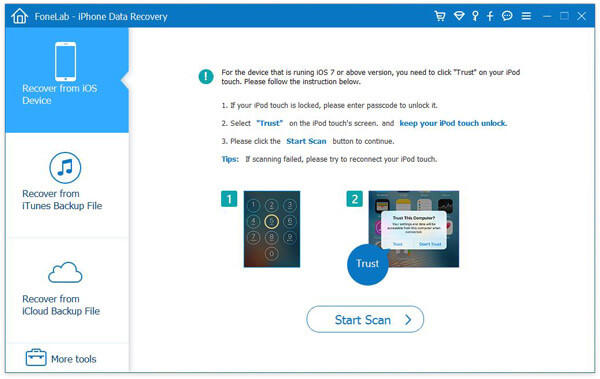
Bemærk
1. Hvis din iPhone kører på iOS 7 eller nyere, skal du fanen "Tillid" på din iPhone for at scanne dine iPhone-data med succes.
2. For iPhone 4 / 3GS skal du gøre flere 3 trin, før du fortsætter denne gendannelsesproces for fotos:
Hold din iOS-enhed i hånden, og klik på Start-knappen.
Tryk og hold på tænd / sluk-knapperne på samme tid i nøjagtige 10 sekunder.
Slip afbryderknappen, og hold Hjem-knappen nede.
Trin 2 Se og gendan slettede iPhone-fotos
Når scanningsresultatet er færdigt, kan du finde alle dine iPhone-datatypevisninger i venstre sidebjælke. Klik på "Camera Roll", "Photo Stream", "Photo Library" eller "App Photos", du kan se alle fotos på din iPhone. Fotonavnet markeret som rød farve er de slettede fotos på din iPhone. Marker de fotos, du vil komme tilbage, og klik på "Gendan" for at gemme de mistede fotos på din computer.
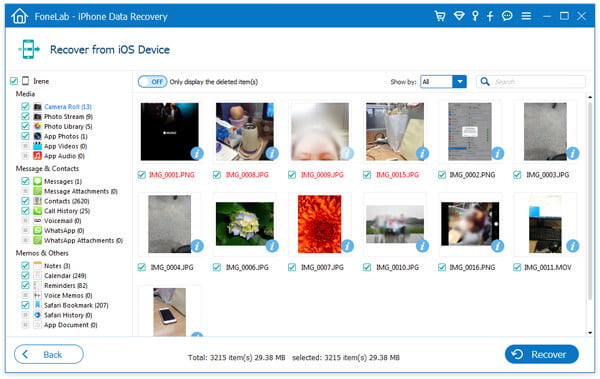
Du kan også tjekke denne videovejledning for at lære trinnene til at gendanne de mistede fotos efter iPhone-gendannelse.
DEL 3
Bonustips: Sikkerhedskopier iPhone-fotos
Den mest pinlige ting er, at du ikke lavede sikkerhedskopi efter gendannelse af iPhone, så her samler vi den nemmeste måde at hjælpe dig med at udvikle en god vane med at tage backup af iPhone-fotos.
Trin 1 Kør stadig iPhone Data Recovery på din computer, tilslut din iPhone til computeren med USB-kablet. Klik på "iOS Data Backup & Restore".
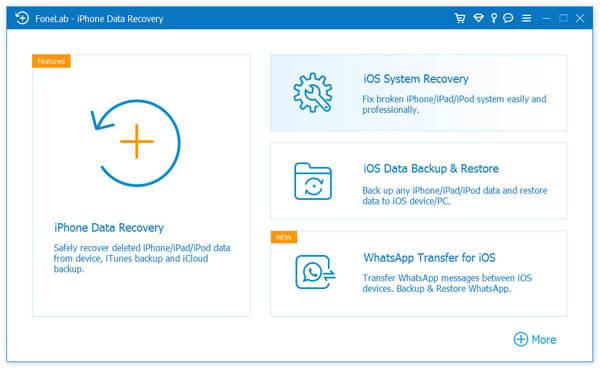
Trin 2 Vælg "iOS Data Backup". I pop op-vinduet får du to muligheder, "Standard backup" og "Encrypt backup".
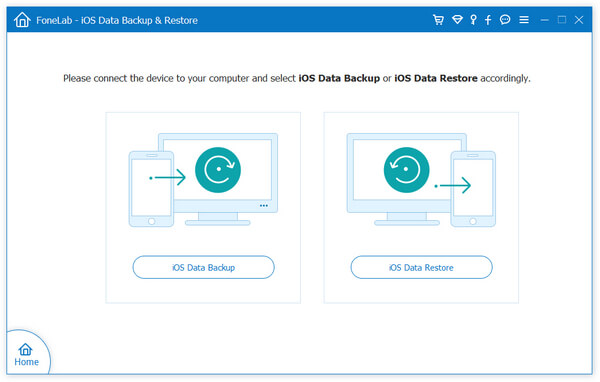
Hvis du vælger "Krypter sikkerhedskopi" til backup iPhone-fotos, skal du indtaste adgangskoden.
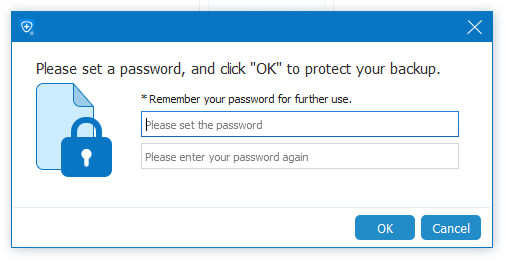
Hvis du vælger "Standard backup", vises et vindue, og du skal markere datatypen, der skal sikkerhedskopieres. Her skal du markere "Fotos" og "App Photos".
Klik på "Næste" for at vælge destinationen for at gemme backup af iPhone-fotos, og denne software begynder at sikkerhedskopiere iPhone-fotos til din computer. Du kan lære sikkerhedskopieringsinformationen tydeligt, inklusive sikkerhedskopistørrelse og sti.
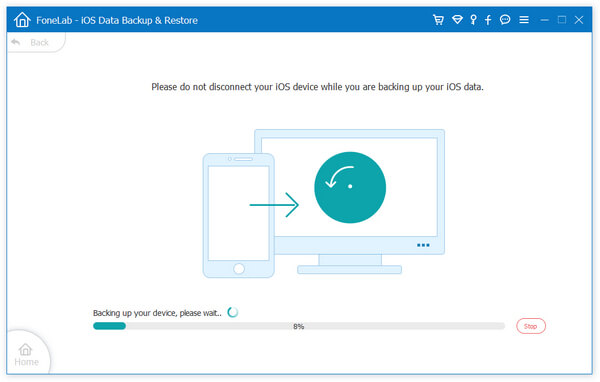
Trin 3 Når sikkerhedskopieringen er færdig, finder du sikkerhedskopifilen, der er gemt på din computer i en biblioteksfil, og du kan ikke åbne dem direkte.
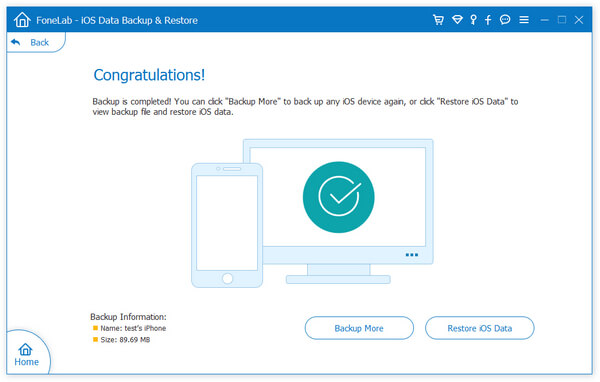
Kun næste gang du vil gendanne iPhone-fotos, skal du klikke på "Gendan iOS-data", og derefter kan du se fotos backup-oplysninger og gemme dem på din computer i dens originale formater.
Konklusion
Denne side viser dig den måde, som Apple aldrig fortæller dig om at gendanne iPhone-fotos efter gendannelse uden sikkerhedskopiering. Du kan følge den for at få dine iPhone-fotos gendannelse. Sikkert, bør du også udvikle en god vane til at tage backup af iPhone-fotos ofte.
Hvis du har spørgsmål om dette spørgsmål, er du velkommen til at give dine kommentarer nedenfor.
Hvad synes du om dette indlæg?
Fantastike
Rating: 4.8 / 5 (baseret på 298 stemmer)