For både erhvervslivet og dagligdagen er kontakter virkelig vigtige for os for at forbinde og kommunikere med andre. For iPhone-brugere, når du får en ny iPhone, er den første ting, du skal gøre, at overføre data til din nye iPhone, især kontakter. Men hvordan Overfør kontakter fra en iPhone til en anden? Faktisk er der mange måder at overføre kontakter fra iPhone til iPhone, herunder at overføre kontakter fra iPhone til iPhone med iTunes, overføre kontakter til ny iPhone via iCloud eller med iPhone-kontaktoverførselssoftware. Denne artikel viser dig, hvordan du overfører kontakter mellem iPhones på 3 måder.
Hvordan overfører jeg iPhone-kontakter uden iTunes eller iCloud? Her skal vi bruge den professionelle og sikre iPhone-kontaktoverførselssoftware – Aiseesoft iPhone Overførsel. Det kan nemt synkronisere kontakter til iOS-brugere mellem to iOS-enheder og også overføre kontakter fra iPhone til computer og fra computer til iPhone. Udover at hjælpe dig med at synkronisere filer mellem iOS-enheder uden tab, hjælper det dig også med at administrere og klassificere filerne på din enhed på din computer. Det kan endda give dig mulighed for at sikkerhedskopiere og gendanne dine kontakter, lave ringetoner fra din yndlingsmusik og konvertere HEIC-filer til JPG-format. Med dens rene og enkle grænseflade behøver du ikke bekymre dig om ikke at kunne bruge den korrekt. Mange flere funktioner venter på, at du opdager, så fortsæt og download det og prøv det!

Downloads
FoneTrans - Bedste iPhone til computeroverførsel
 100 % sikker. Ingen annoncer.
100 % sikker. Ingen annoncer.
Efter at have downloadet iPhone-kontakten, der overfører app, skal du installere og starte den. Tilslut begge dine iPhone-enheder til din computer. Softwaren genkender begge dine iPhone-enheder automatisk.
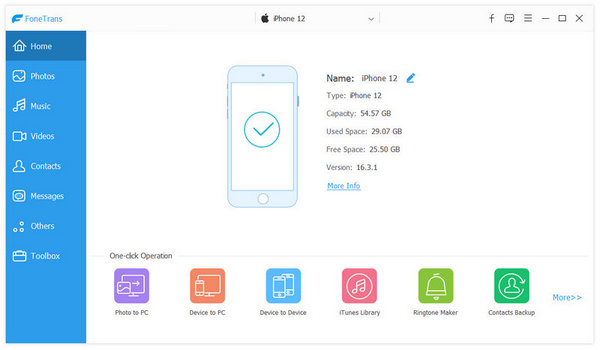
Vælg den iPhone, du vil overføre kontakter fra, og gå til Kontakt os afsnit. Du vil se alle dine kontakter her. Du kan tjekke oplysningerne om dine kontakter og vælge, hvilke kontakter du vil overføre til den nye iPhone. Du kan også vælge alle de kontakter, der skal overføres.
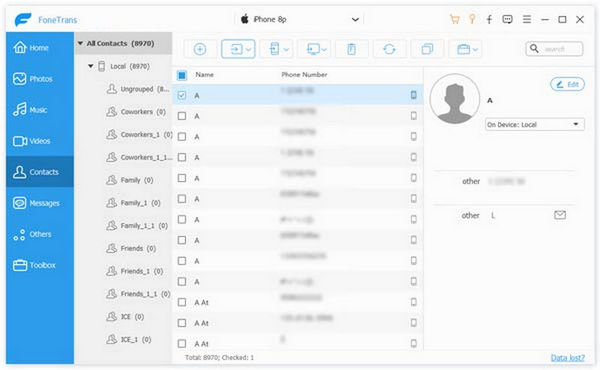
I dette afsnit kan du også foretage andre handlinger til dine iPhone-kontakter. Du kan nemt slette iPhone-kontakter, sikkerhedskopiere iPhone-kontakter og tilføje kontakter til din iPhone.
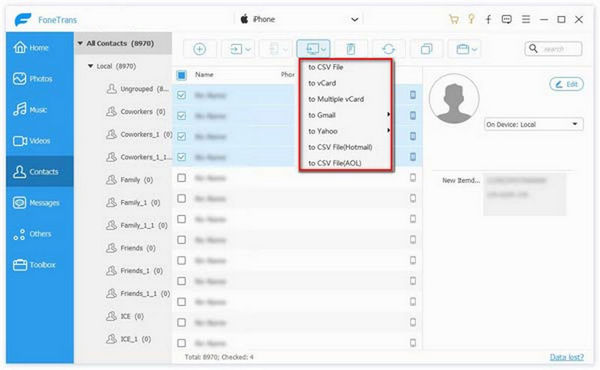
Øverst i grænsefladen kan du se muligheden Import / Export. Klik på trekanten og du kan se følgende 3 muligheder, Importer kontakter, Eksporter valgte kontakter , Eksporter alle kontakter. Du kan vælge enten at eksportere udvalgte kontakter eller eksportere alle kontakter efter dit behov. Nederst på eksportlisten vil du se navnet på den anden iPhone, du sluttede til din computer. Bare vælg iPhone, og softwaren hjælper dig med at overføre kontakter fra denne iPhone til en anden hurtigt.
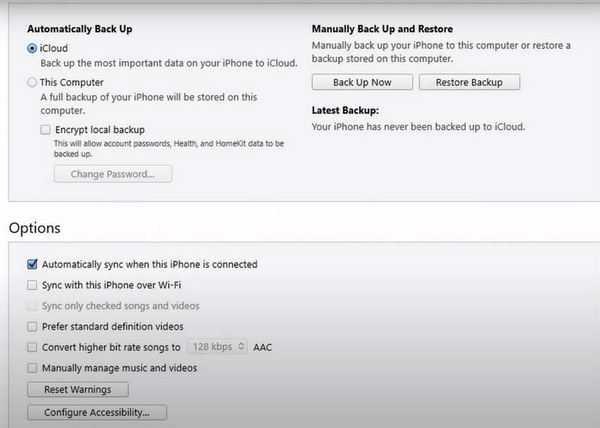
Tilslut din gamle iPhone til din computer, og start iTunes. I venstre menu skal du vælge info at tjekke Synkronisere kontakter mulighed. Gå derefter til Resumé og vælg Backup nu. iTunes vil sikkerhedskopiere alle dine data på din iPhone, inklusive kontakter og andre data. Afbryd ikke din iPhone, før den er færdig med sikkerhedskopieringen.
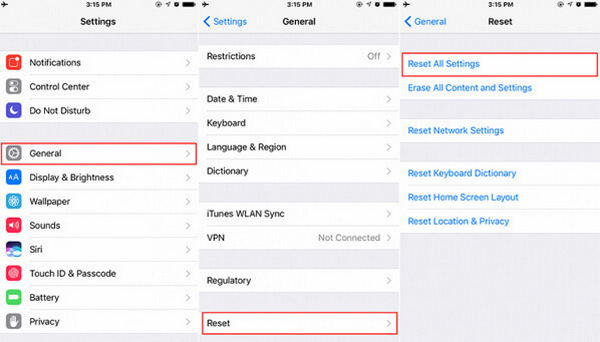
Tænd din nye iPhone, og gå gennem opsætningsprocessen (Gå til Indstillinger > Generelt > Nulstil > Reset All Settings).
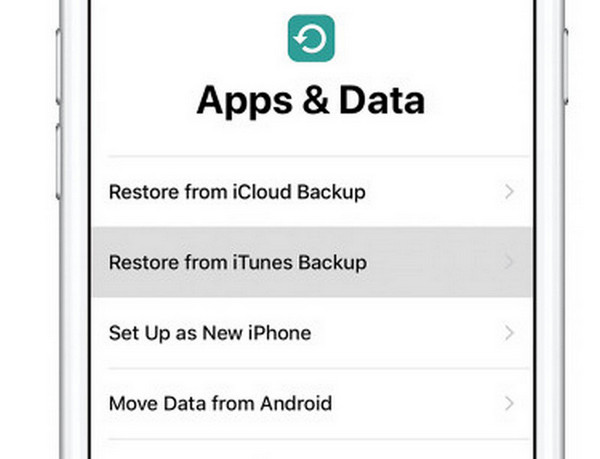
Når den beder dig om at konfigurere som en ny iPhone eller gendanne fra backup-filer, skal du vælge at gendanne fra iTunes backup-fil.
I Apps og data skærm, vælg Gendan fra iCloud Backup. Du skal logge på den samme iCloud-konto og vælge den seneste sikkerhedskopifil for at gendanne. Snart kan du bruge din iPhone med alle kontakter fra den gamle.
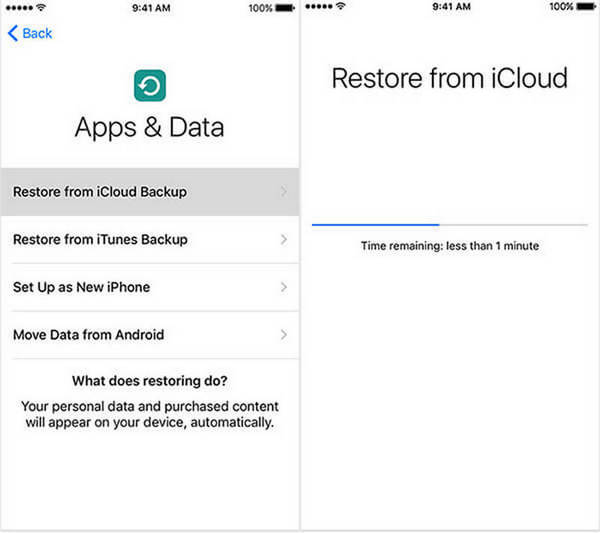
For at få kontakter fra en iPhone til en anden via iCloud, skal du logge ind på begge dine iPhones med det samme Apple ID og gøre dette overføre under Wi-Fi-netværket.
AirDrop er et andet kontakteroverførselsværktøj med trådløs og Bluetooth. Du skal sikre dig, at din Wi-Fi og Bluetooth er på begge iPhone-enheder, og at de to enheder er i den samme Wi-Fi-forbindelse, fordi AirDrop bruger Bluetooth til at oprette et peer-to-peer Wi-Fi-netværk mellem enhederne.
På din mål-iPhone (den iPhone, hvor du vil placere kontakter), skub fra bunden til op for at åbne kontrol center for at finde AirDrop-indstillingen, og tryk på den for at tænde den. Og pop-up-muligheden vil blive givet for at gøre dig selv synlig for ingen, kun for dine kontakter eller for alle. Du kan vælge den, du kan lide.
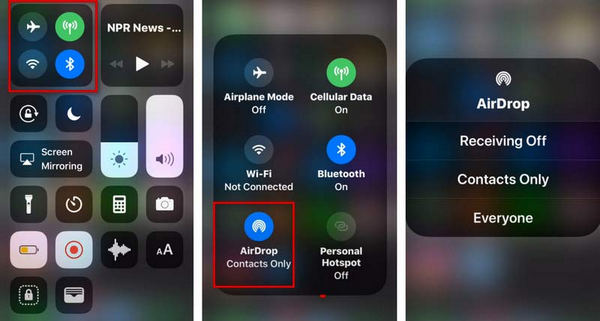
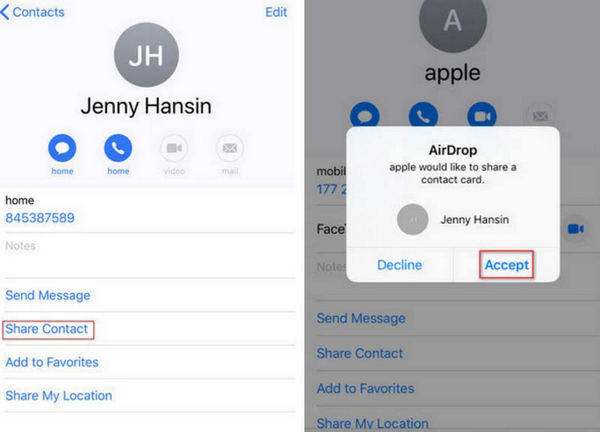
På din kilde-iPhone (den iPhone, du vil sende kontakter fra), skal du gå til Kontakt os app på din iPhone, vælg den kontakt, du vil overføre, tryk på Del kontakt > Hit AirDrop til ON > Vælg iPhone-navnet fra trin 1 for at dele. I mellemtiden skal du acceptere kontaktdelingen på din mål-iPhone.
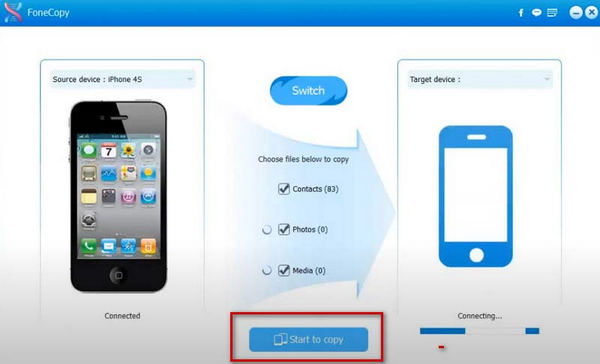
Ovenstående fire løsninger sigter mod at hjælpe med at overføre kontakter fra en iPhone til en anden iPhone. Hvis du får mere end én telefonenhed, for eksempel, hvis du får en gammel iPhone 5, en ny iPhone 15 og Samsung Galaxy S9, kan du følge denne måde for at overføre kontakter fra iPhone 5 til iPhone 15 og Samsung Galaxy S23. foneCopy er det værktøj, du vil bruge til at hjælpe dig med at få kontakterne til at kopiere fra iPhone til iPhone og Android. Det kan hjælpe dig med filoverførsler i en række forskellige scenarier. Uanset om du vil overføre fra en gammel telefon til en ny eller eksportere filer fra en ødelagt telefon, kan FoneCopy hjælpe dig med at fuldføre opgaven med succes. Der er ikke behov for nogen kompliceret operation. Bare et klik, og filerne overføres automatisk. Du kan beholde dataene på begge enheder, og overførselsprocessen er sikker. Dine filer vil ikke stå over for nogen risiko for tab. Oven i købet fungerer den som et rengøringsmiddel til din telefon. Det hjælper dig med at rense dataene i din telefon uden at gendanne fabriksindstillingerne, og andre mennesker, der får din telefon, vil ikke kunne se, hvad der engang var gemt i den.
100 % sikker. Ingen annoncer.
Hvorfor er kontakter ikke blevet overført til en ny telefon?
Det første du kan gøre er at tjekke din internetforbindelse. Hvis dit netværk er ustabilt under overførselsprocessen, kan det forårsage nogle dataoverførselsfejl. Hvis du sender via iCloud, kan du kontrollere, om alle dine kontakter er sikkerhedskopieret.
Hvad skal jeg gøre, før jeg skifter til en ny iPhone?
Af forsikringsformål skal du først sikkerhedskopiere vigtige filer til andre enheder for at forhindre, at ulykker under overførselsprocessen forårsager unødvendigt tab af filer. Sørg for, at både den afsendende og den modtagende enhed opretholder en stabil netværksforbindelse. Derudover kan du også organisere og kategorisere filerne på din gamle enhed først for at gøre det nemmere at vælge og overføre.
Beholder iPhone kontakter på SIM-kort?
Nogle gange kan du gemme nogle af dine kontakter på dit SIM-kort. Din iPhone gemmer ikke automatisk kontakter på SIM-kortet. Så hvis du har brug for at overføre disse kontakter til din nye iPhone, skal du først oprette en sikkerhedskopi til iCloud og derefter gemme dem på din nye iPhone via iCloud.
Kan jeg overføre data fra iPhone til iPhone uden Wi-Fi?
Du kan vælge Bluetooth eller USB-kabel til at overføre dine data, hvis der ikke er nogen Wi-Fi-forbindelse. Begge er relativt enkle, men overførslen vil være meget mindre effektiv, og de filtyper, du kan overføre, kan være begrænset.
Hvad er forskellen mellem at overføre fra iPhone og overføre fra iCloud?
Hvis du downloader filer fra din gamle enhed til din nye enhed på iCloud, kan du indstille downloadprocessen til at køre i baggrunden. Hvis du vælger at overføre direkte fra din gamle enhed til din nye enhed, skal du vente, indtil udbredelsesprocessen er overstået, før du kan bruge din nye enhed korrekt.
Konklusion
Det var alt for hvordan man overfører kontakter fra iPhone til iPhone. Du kan vælge en af ovenstående måder alt efter dit behov. Vi håber, at de værktøjer, vi anbefaler, vil hjælpe dig. Hvis du har flere gode ideer til at overføre kontakter til en anden iPhone eller har stødt på nogle problemer, så læg en kommentar for at diskutere med os.
At skifte til ny iPhone 15 eller iPhone 15 Plus er meget populært, efter at du har opgivet Samsung til iPhone, hvordan tænker du om at flytte gammel SMS fra Android til iPhone? Hvis du gjorde tingene sådan, kan du nu indse det efter at have læst dette indlæg: Sådan overføres SMS fra Android til iPhone.
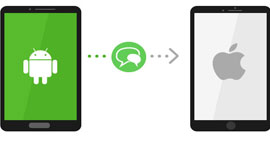 Overfør SMS-beskeder fra Android til iPhone
Vil du også overføre Android SMS-beskeder til iPhone? To apps gør det.
 Tre måder at tage backup af Android-kontakter til pc på
Ikke kun overføre Android-kontakter til iPhone, du kan også ønske at tage sikkerhedskopi af Android-kontakter til pc let.
 3 effektive måder at overføre iPhone-kontakter til Android
Når du skifter iPhone til Android-telefon, skal du ikke glemme at få iPhone-kontakter til Android til evig konservering.
 Efterlad din kommentar og deltag i vores diskussion
Overfør fra iPhone til iPhone
1.1 Overfør data fra iPhone til iPhone
1.2 Overfør fotos fra iPhone til iPhone
1.3 Overfør programmer fra iPhone til iPhone
1.4 Overfør kontakter fra iPhone til iPhone
1.5 Overfør musik fra iPhone til iPhone
1.6 Overfør beskeder fra iPhone til iPhone
1.7 Overfør telefonsvarer fra iPhone til iPhone
1.8 Overfør noter fra iPhone til iPhone
1.9 Overfør ringetoner fra iPhone til iPhone

Den bedste iOS Transfer-software til at administrere og overføre iOS-filer fra iPhone / iPad / iPod til din computer eller omvendt uden at køre iTunes.
100 % sikker. Ingen annoncer.
100 % sikker. Ingen annoncer.

