Aiseesoft iKnockin - iPhone Unlocker
 100 % sikker. Ingen annoncer.
Ønsker du at fjerne begrænsninger på iPhone men ved ikke hvordan?
Begrænsninger tilbyder en enkel og effektiv måde at indstille grænser og styre iOS-enhed. Mens du af forskellige grunde ønsker, vil du slå iPhone-begrænsningerne fra. Ved du hvordan man gør det?
Begrænsninger på iPhone, nu integreret i Skærmtid funktion i moderne iOS-versioner, herunder iOS 17, iOS 18 og iOS 26. Det er et sæt forældrekontrol og privatlivsindstillinger. Det giver brugere eller forældre mulighed for at indstille indholds- og privatlivsgrænser, administrere appbrug og begrænse adgangen til bestemte funktioner.
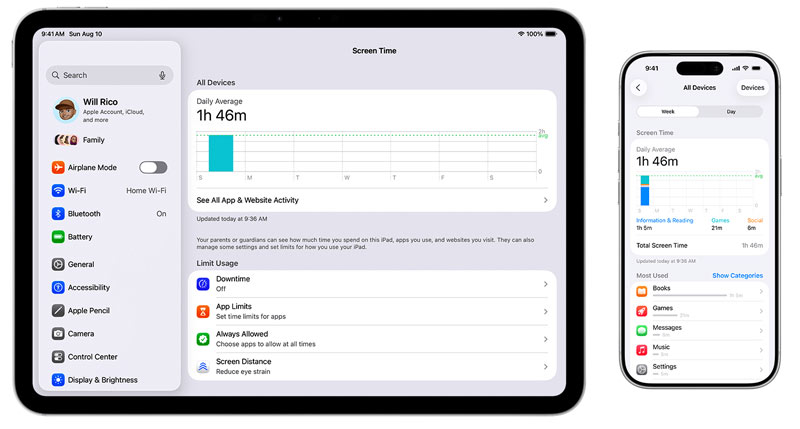
Ved at aktivere Begrænsninger på en iPhone kan du nemt administrere, hvilke apps, funktioner og indhold der er adgang til. Dette hjælper også med at begrænse køb i appen, indstille tidsgrænser for sociale medier, blokere upassende webindhold og meget mere. Begrænsninger eller Skærmtid bruges i vid udstrækning af forældre til at kontrollere deres børns enhedsbrug. Når den er aktiveret, kræver den en adgangskode for at slå specifikke grænser fra eller ændre indstillinger.
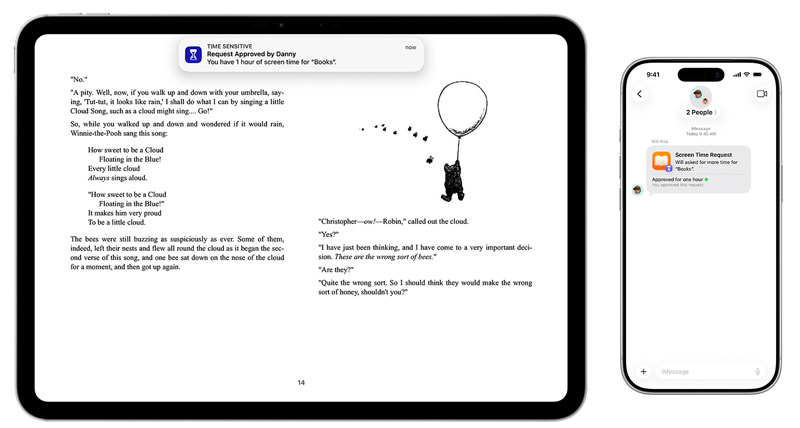
Hvis du kender din 4-cifrede adgangskode til Skærmtid, er det nemt at deaktivere begrænsninger på iPhone. Dette er den almindelige måde at deaktivere begrænsninger på, og det fungerer for alle enheder, der kører moderne iOS-versioner.
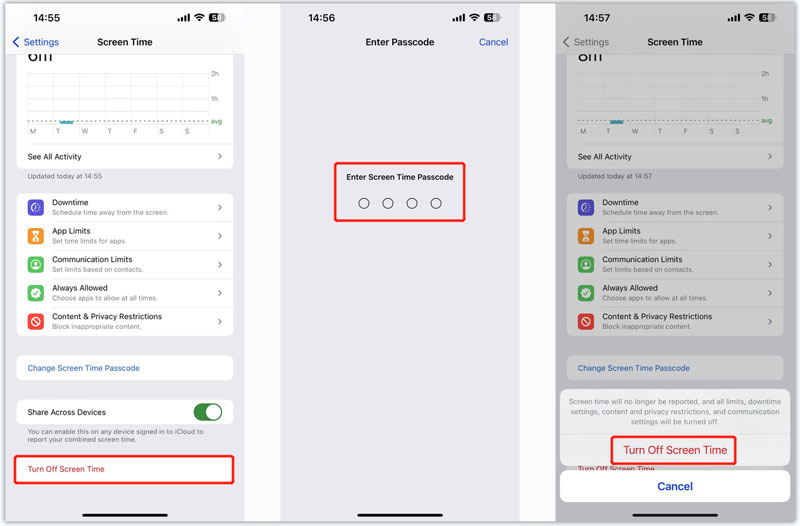
Du kan også vælge at deaktivere Begrænsninger for indhold og privatliv i dette trin. Hvis du bruger iOS 11, kan du her trykke på Deaktiver begrænsninger og indtast derefter dit kodeord for at bekræfte handlingen.
Som nævnt ovenfor er funktionen Begrænsninger blevet flyttet til Skærmtid i iOS 12 og nyere. Før du slår Begrænsninger fra på iPhone, bør du opdater iOS til sin seneste version.
Når du har glemt din Skærmtid-adgangskode, kan du vælge at nulstille eller ændre den, så længe du kender de relaterede Apple ID-legitimationsoplysninger.
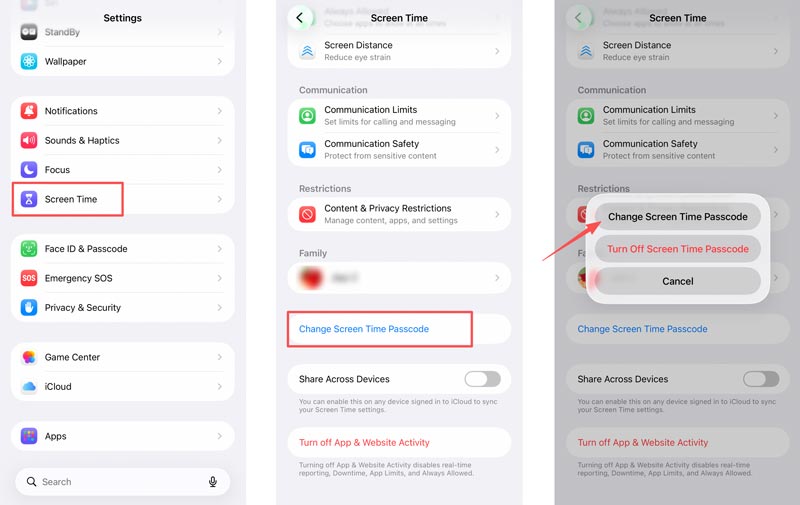
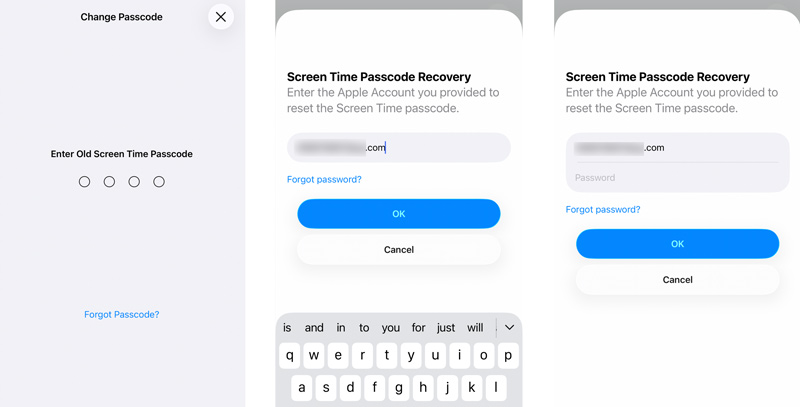
Hvis du ikke kan huske Apple-ID'et eller adgangskoden, der er knyttet til skærmtidsbegrænsningerne, eller hvis du af en eller anden grund ikke kan nulstille adgangskoden, skal du kontakte en professionel. Aiseesoft iPhone UnlockerSoftwaren kan fjerne indstillinger for skærmtid/begrænsninger og adgangskoder uden datatab.
Downloads
iPhone Unlocker - Sluk for begrænsninger på iPhone
100 % sikker. Ingen annoncer.
100 % sikker. Ingen annoncer.
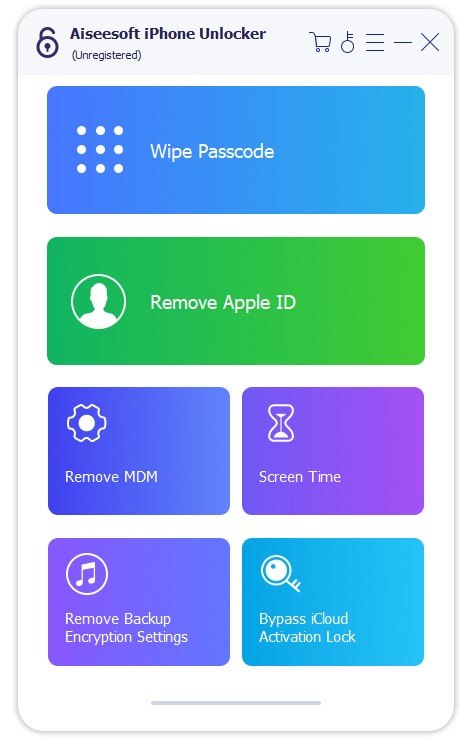
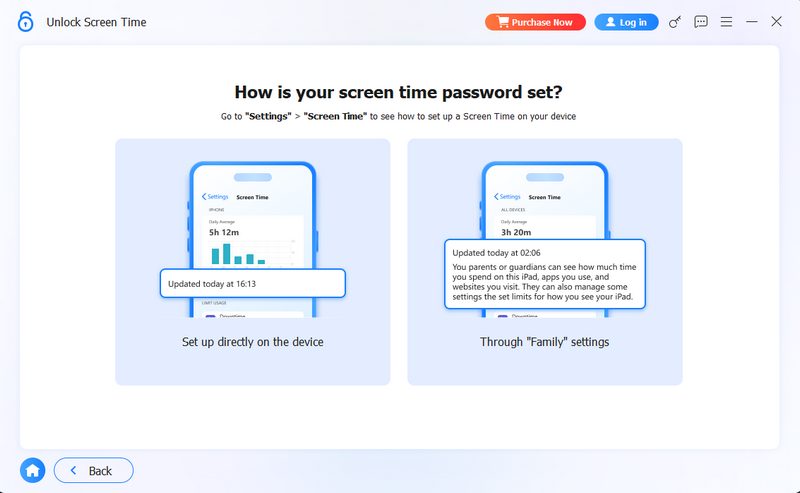
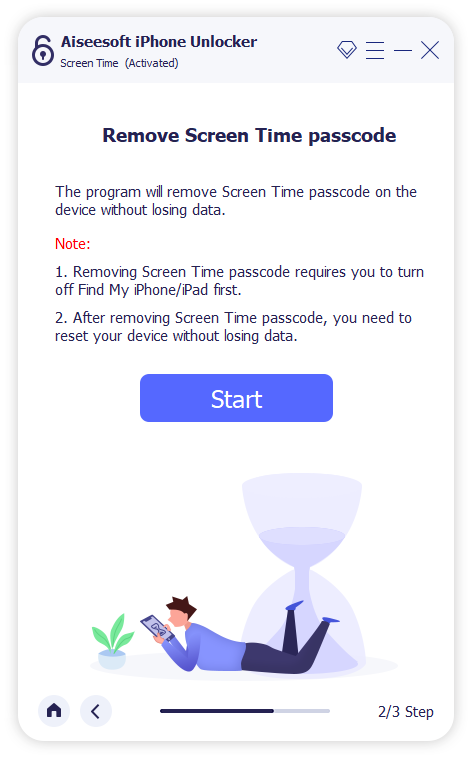
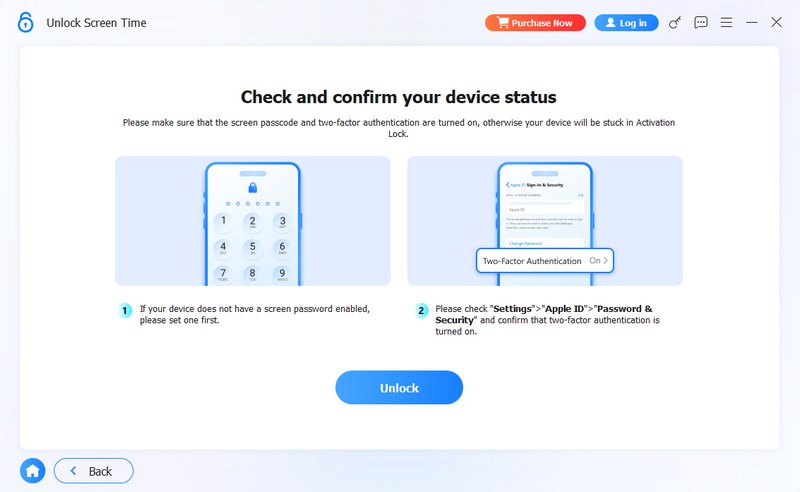
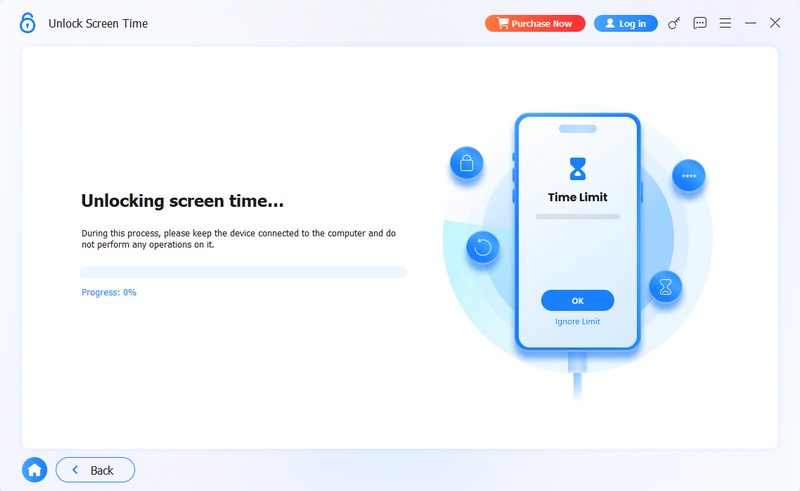
Du kan slå Begrænsninger eller Skærmtidsgrænser fra for at få fuld frihed over enheden. Det er dog vigtigt at være opmærksom på de potentielle sikkerhedsmæssige kompromiser. Når disse beskyttelser er deaktiveret, kan din Apple-enhed blive mere sårbar:
Når begrænsninger (indholds- og privatlivsbegrænsninger) er slået fra, er enheden eksponeret for eksplicit indhold. Dette giver ubegrænset adgang til eksplicit indhold og websteder med voksne.
Uden restriktioner har alle lov til at foretage uautoriserede køb i apps eller downloads fra App Store. Derudover kan alle ændre følsomme indstillinger som kontoændringer, privatlivstilladelser eller placeringstjenester, hvis enheden er låst op.
Når begrænsninger er deaktiveret, er enheden mere udsat for installation af skadelige apps fra uofficielle kilder. Nogle apps vil få adgang til dine fotos, kontakter eller placeringsoplysninger uden din udtrykkelige viden.
Hvis du slår Begrænsninger fra på et barns enhed, vil de have ufiltreret adgang til apps, internettet og indholdet. De bruger ofte enheden hele dagen uden tidsbegrænsning.
Kan jeg vide, om mit barn har slået skærmtidsgrænser fra på sin iPhone?
Ja. Hvis du har konfigureret Familiedeling, kan dit barn ikke deaktivere disse begrænsninger uden din Skærmtid-adgangskode. Men hvis de finder en måde at slå begrænsninger fra, bør du straks bemærke det. Du kan se statussen "Skærmtid deaktiveret" på forældreenheden. Eller brugsdataene i din ugentlige rapport bliver pludselig tomme.
Hvor kan jeg se mit barns skærmtid-oversigt?
Når du har konfigureret Skærmtid og aktiveret App- og webstedsaktivitet, kan du tjekke din Skærmtidsoversigt i Skærmtid-grænsefladen. Rapporten fortæller, hvor meget tid dit barn bruger på bestemte apps og websteder.
Vil det at slå Begrænsninger fra slette mine iPhone-data?
Nej. Hvis du slår begrænsninger (skærmtid) fra via Indstillinger, slettes ingen af dine personlige data. Hvis du bruger et tredjepartsværktøj til at omgå en glemt adgangskode, skal du dog sørge for, at det ikke gendanner din iPhone eller udfører nogen handling for at slette dine data.
Konklusion
Vi har hovedsagelig talt om hvordan man deaktiverer begrænsninger på iPhone i dette indlæg. Uanset om du kan huske adgangskoden til forhåndsvisning af skærmtid eller ej, kan du finde en passende måde at slippe af med begrænsninger på din iOS-enhed. Tøv ikke med at kontakte os, hvis du stadig har spørgsmål om begrænsningerne.
 Sådan omgår du skærmtidsadgangskoden med 8 dokumenterede løsninger
Har du glemt din adgangskode til skærmtid? Bare rolig, i denne detaljerede guide viser vi dig, hvordan du omgår skærmtid ved hjælp af forskellige tricks.
 Hvad er adgangskoden til skærmtid, og hvordan indstilles og bruges den
Hvad er en Skærmtid-adgangskode? Hvordan finder og indstiller du din? Hvordan omgår du Skærmtid-begrænsninger? Lær, hvad Skærmtid-adgangskoden er.
 Glemt skærmtidskode - Sådan nulstilles / ændres skærmtidskode
Jeg har glemt min skærmtidsadgangskode, hvordan omgår eller nulstiller jeg skærmtidsadgangskoden? Kan du ikke huske adgangskoden til skærmtid? Dette indlæg deler 3 effektive måder at hjælpe dig med at nulstille skærmtidsadgangskoden på iPhone, iPad, iPod og Mac.
 Efterlad din kommentar og deltag i vores diskussion
Tips til skærmtid
Hvorfor virker skærmtid ikke Omgå skærmtid Skift begrænsninger på iPhone Hvad er en adgangskode for begrænsninger Sluk for begrænsninger på iPhone Hvor er begrænsninger på iPhone Hvad er Pinfinder
Hvis du fastgør iPhone-skærmen låst, kan du fjerne en adgangskodefunktion meget. Og du kan også rydde Apple ID eller skærmtidskodeord let.
100 % sikker. Ingen annoncer.
100 % sikker. Ingen annoncer.

*Påkrævet felt
*Indtast venligst en gyldig e-mail

