Aiseesoft Anock – Android-oplåsning
 100 % sikker. Ingen annoncer.
Indhold
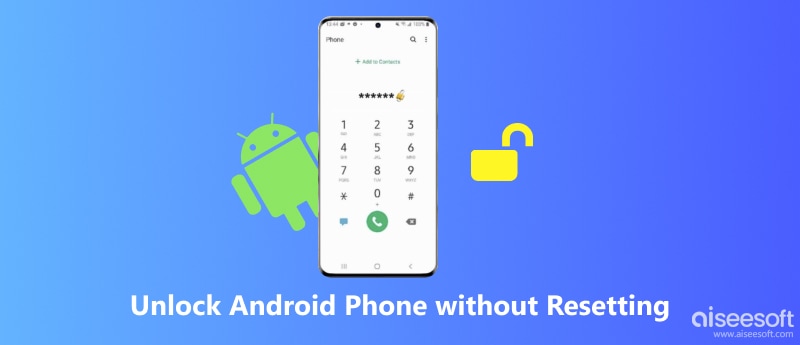
Har du glemt din Android-pinkode, mønster, adgangskode eller ansigtslås og er blevet helt låst ude? Mange brugere tænker straks på en fabriksnulstilling, men denne metode sletter alle billeder, kontakter, beskeder og appdata. Hvis du vil Lås Android-telefonens adgangskode op uden fabriksnulstilling og tab af data i dag, er der stadig brugbare løsninger.
Denne guide fjernede forældede metoder, der ikke længere virker på moderne Android-versioner, og verificerede de trin, der stadig fungerer på Android 13, 14, 15, 16 og 17. Nedenfor finder du dokumenterede måder at omgå Android-låseskærmen uden at miste data: inklusive officielle mærkeværktøjer, Googles omdøbte sikkerhedsfunktioner og en pålidelig desktop-oplåser.
| Lås op metode | Behold data? | Brug for computer? | Understøttet Android-version |
| Aiseesoft Anock Android-oplåsning | Ja (udvalgte Samsung-modeller) | Ja | Android 6.0 - 17 |
| Udvid oplåsning (tidligere Smart Lock) | Ja | Ingen | Android 13 / 14 / 15 / 16 / 17 |
| Samsung Find (SmartThings Find) | Ja | Ingen | Moderne Samsung Galaxy |
| Google Find Hub | Nej (fuld fjernsletning) | Ingen | Alle Android-enheder med Google-konto |
| Xiaomi Cloud Find | Nej (sletter normalt data) | Ingen | MIUI |
Fabriksnulstilling er ikke den eneste udvej, når du er låst ude af dine Android-telefoner. Heldigvis har vi nogle smarte oplåsningsapps, der kan redde dig. Aiseesoft Anock – Android Unlocker er en af dem. Dette oplåsningsværktøj kan fjerne skærmadgangskoder med et par klik og omgå FRP-låsen. Derudover understøtter det alle Android OS-versioner, fra Android OS 6.0 til den nyeste 17. Aiseesoft Anock – Android-oplåsning understøtter også forskellige typer adgangskoder. Fra gammeldags mønsterlås til den seneste ansigtsgenkendelse kan I alle regne med, at denne oplåser fjerner den.
Downloads
Aiseesoft Anock – Android-oplåsning
100 % sikker. Ingen annoncer.
100 % sikker. Ingen annoncer.
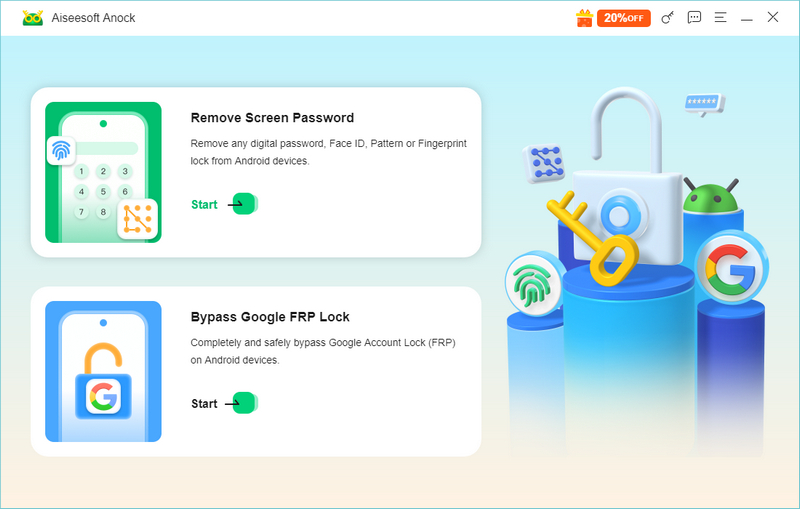
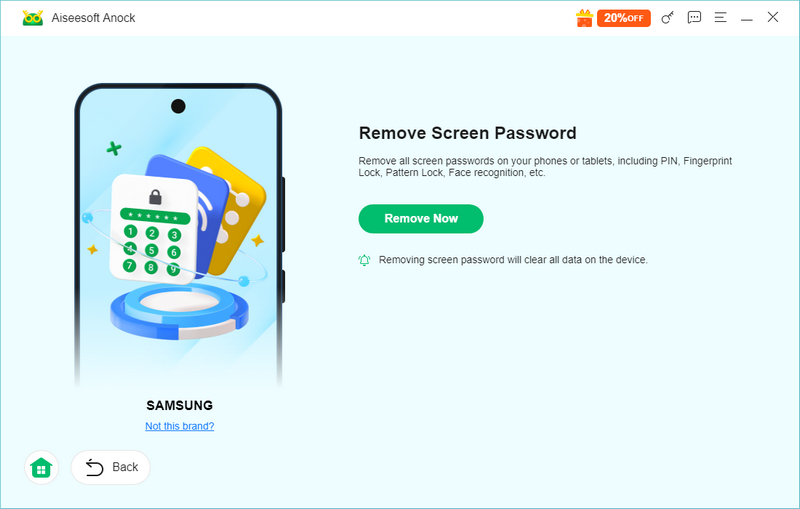
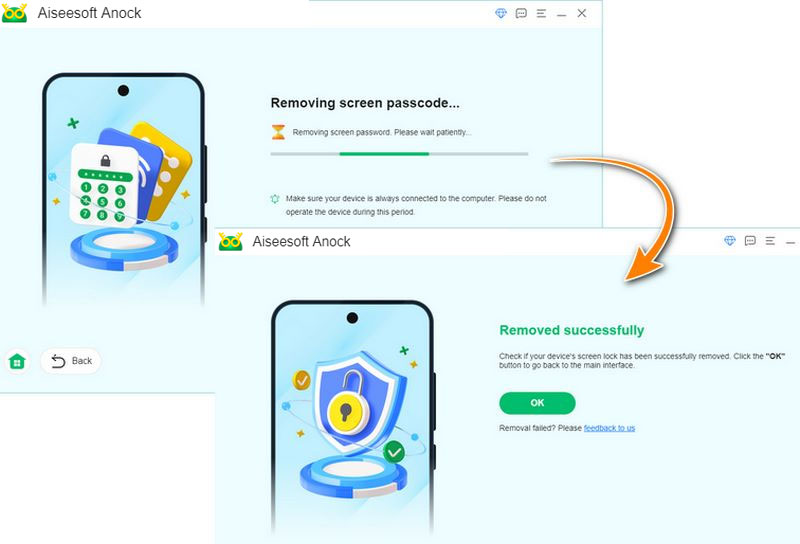
Med denne metode behøver du ikke at fjerne adgangskoden eller udføre en fabriksnulstilling manuelt. Det bedste er, at hvis du bruger tidlige Samsung-modeller, kan du det låse Samsung-telefonlåsen op uden fabriksnulstilling og tab af data.
På Android 13, 14, 15, 16 og nyere versioner har Google omdøbt og redesignet den ældre funktion "Smart Lock" til "Udvid oplåsning". Den kan holde en kompatibel telefon ulåst under visse betingelser. Afhængigt af din enhed kan understøttede muligheder omfatte:
Når den er konfigureret, kan telefonen forblive ulåst i de ovennævnte betroede situationer. Den nye indstillingssti til at konfigurere den er: "Indstillinger" > "Sikkerhed og privatliv" > "Mere sikkerhed og privatliv" > "Udvid oplåsning".
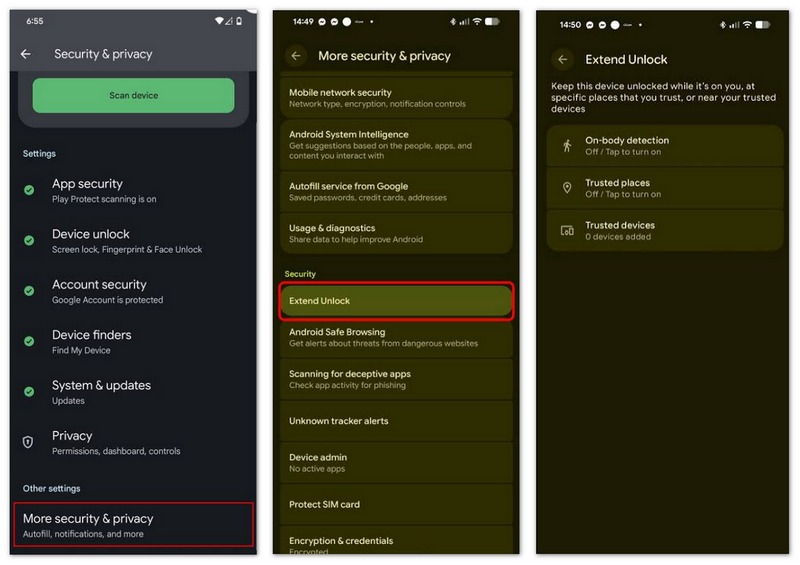
Hvis du aldrig har konfigureret Forlæng oplåsning på forhånd, kan denne metode dog ikke hjælpe dig, når du allerede er låst ude.
Dette er den sikreste metode for Samsung-brugere, fordi det er den eneste officielle måde at Lås en Samsung-telefon op uden at miste dataSamsung har integreret sin tidligere "Find min mobil"-tjeneste i SmartThings Find-platformen. For at bruge denne metode skal du tidligere være logget ind med en Samsung-konto og have aktiveret funktionen til fjernoplåsning på din telefon.


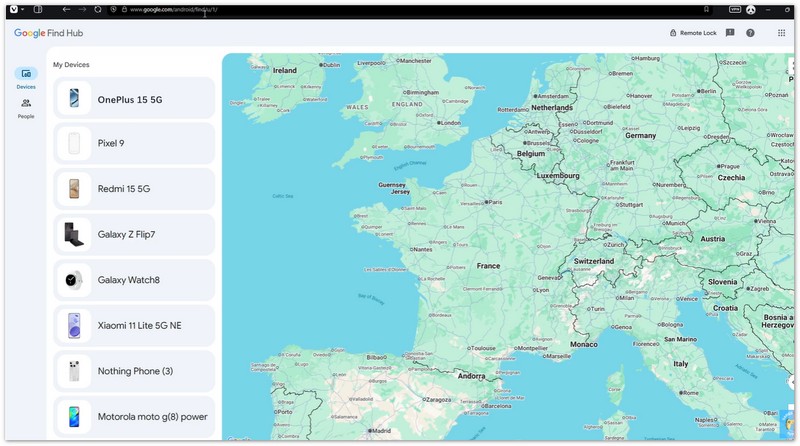
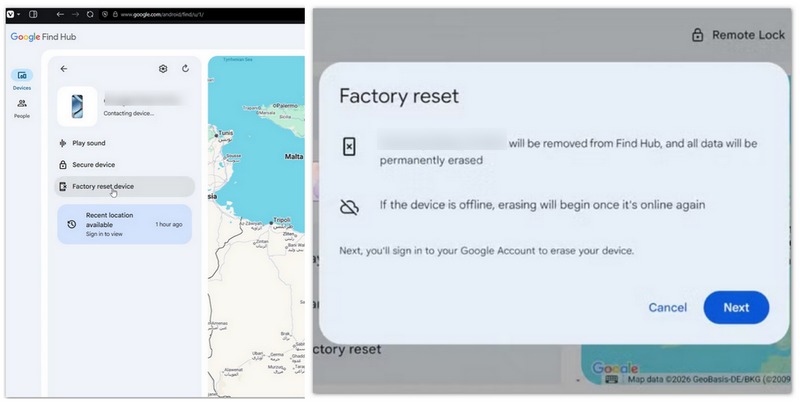
Googles Find Hub er designet til at finde og beskytte kompatible Android-enheder. Den tilbyder ikke længere en knap til direkte oplåsning med adgangskode. Den eneste tilgængelige handling nu er "Slet enhed", som udfører en fuld fjernsletning af fabriksindstillingerne og sletter alle data, inklusive skærmadgangskoden. Og efter sletning og genstart af enheden kan du nogle gange blive bedt om at indtaste dine Google-legitimationsoplysninger for at få adgang til den.
Xiaomi Cloud giver understøttede enheder funktioner til at finde en telefon, aktivere Mistet tilstand og rydde data. Så længe du har en Mi-konto, og "Find enhed" er aktiveret (for at aktivere det skal du gå til "Indstillinger" > "Xiaomi-konto" > "Xiaomi Cloud" > "Find enhed"), kan du bruge den til at nulstille telefonen og fjern Android-låseskærmen.
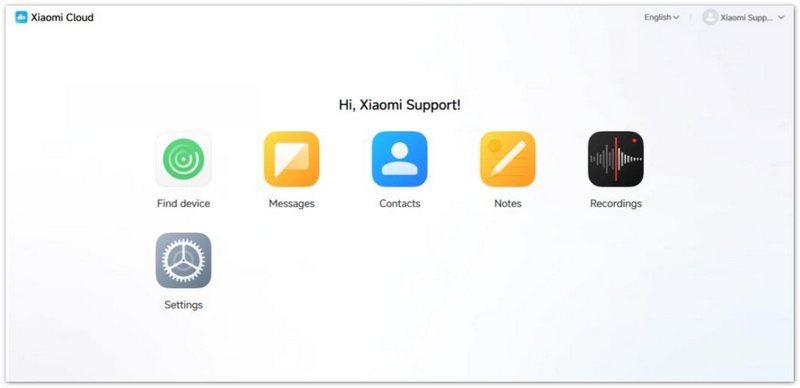
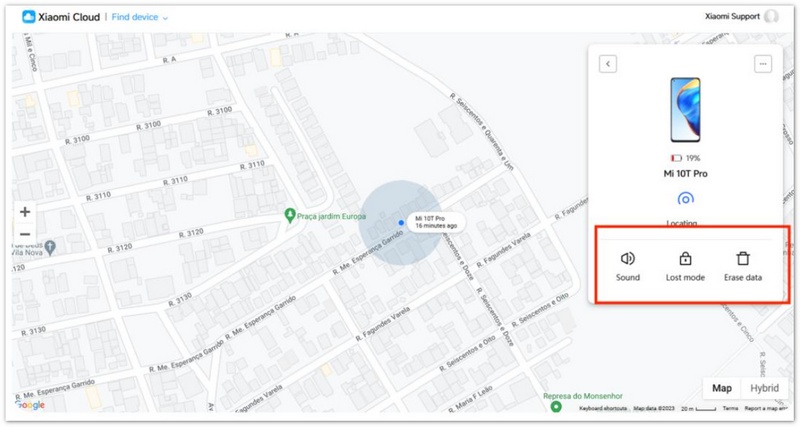
Efter sletning af adgangskoden til låseskærmen kræver det nogle gange, at du indtaster adgangskoden til din Mi-konto for at omgå aktiveringslåsen. I dette tilfælde kan du bruge Xiaomis officielle proces til kontogendannelse eller aktiveringssupport.
Kan du låse en Android-telefon op ved hjælp af ADB-kommandoer?
ADB (Android Debug Bridge) kan rydde skærmlåsen i meget specifikke tilfælde: USB-fejlfinding skal være aktiveret, før telefonen blev låst. Hvis USB-fejlfinding var deaktiveret, kan ADB ikke oprette forbindelse til den låste enhed. Når betingelsen er opfyldt, kan du køre ADB-kommandoer for at slette filen med låseskærmens legitimationsoplysninger. Og denne metode mislykkes på de fleste nye Android-sikkerhedsrettelser, og den anbefales ikke til almindelige brugere, fordi den kræver kommandolinjekendskab.
Er der en hovedoplåsningskode til Android-telefoner?
Nej, det er der ikke. Universal masterkode findes ikke. Hvis du har glemt adgangskoder til Android-telefoner, skal du bruge ovenstående løsninger: Find min enhed, Find min mobil, Google-konto og den smarte Android Unlocker.
Kan jeg bruge nødopkald til at låse min Android-telefon op uden en adgangskode?
Ja du kan. Men denne løsning virker kun til tidlige Android-versioner. Hvis din telefon kører på den nyeste Android OS 14 eller 15. Du kan ikke omgå låseskærmen med denne nødopkaldsfunktion.
Kan jeg låse min Android-telefon op ved hjælp af stemmekommandoer uden en adgangskode?
Ja du kan. Hvis du før har aktiveret Lås op med Voice Match-funktionen på din låste telefon, kan du bruge stemmeassistenten til at hjælpe dig med at låse enheden op.
Konklusion
Til Lås Android-telefonens adgangskode op uden fabriksnulstilling, dit bedste valg afhænger af, om du har forudaktiveret cloudtjenester eller Extend Unlock. Samsung Find kan gemme data for Galaxy-brugere, men Google Find My Device sletter alle data. Hvis du ikke har konfigureret nogen forudlåsningsfunktioner, er Aiseesoft Anock Android Unlocker den mest bekvemme desktopløsning til at omgå Android-låseskærmen uden at miste data, og den understøtter også FRP-fjernelse. Kontroller altid dataopbevaringsreglen for hver metode, før du starter, for at undgå uventet datatab.
 Sådan låser du Android-tablet op uden adgangskode i 2024
Har du glemt din Android-tablet-adgangskode og kan du ikke åbne den? Bare rolig, vi tilbyder flere måder at hjælpe dig med at låse din tablet op uden besvær.
 6 gyldige løsninger til at omgå Android-låseskærmen som en proff
Hvordan omgår man en Android-låseskærm? Alle de trin, du har brug for, er her, plus 6 ekstra løsninger til at låse din telefon op uden pinkode, adgangskoder eller fingeraftryk.
 Nem adgang til at styre Android Smart Lock
Android Smart Lock er af stor betydning for sikkerheden på din mobiltelefon. Følgende er specifikke introduktioner af Android Smart Lock til dig.
 Efterlad din kommentar og deltag i vores diskussion
Denne unlocker er kompatibel med alle Android OS-versioner og giver en sikker og nem måde at fjerne skærmlås af enhver art og hurtigt omgå FRP.
100 % sikker. Ingen annoncer.
100 % sikker. Ingen annoncer.

*Påkrævet felt
*Indtast venligst en gyldig e-mail