


Kom godt i gang
Introduktion
FoneLab giver dig tre gendannelsestilstande, som du kan hente mistede eller slettede filer på din iPhone / iPad / iPod touch. Her introducerede vi disse tre måder hver for sig. Download og installer Aiseesoft FoneLab først på din computer.
Del 1. Gendan direkte fra iOS-enhed
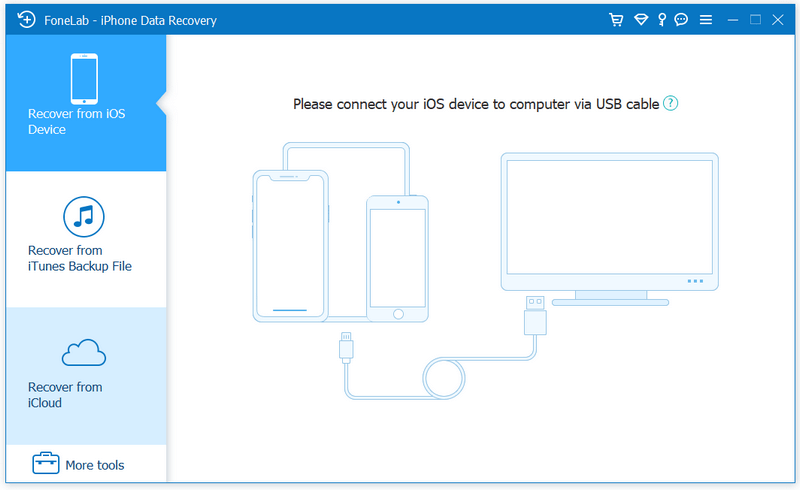
Trin 1 Start programmet og tilslut din iOS-enhed med computeren via USB-kabel. For iOS 11 eller nyere skal du først låse din iPhone op og derefter trykke på Stol på din iPhone. Hvis du bruger iPhone 4/3GS, iPad 1 eller iPod touch 4, skal du downloade et plug-in og gå ind i scanningstilstand ved at følge trinene på grænsefladen.
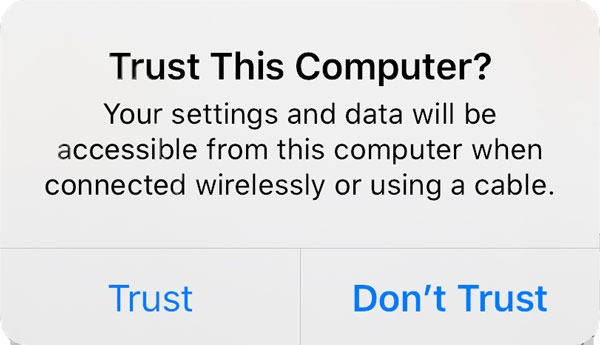
Trin 2 Vælg Gendan fra iOS-enheden, og klik på Begynd Scan knappen for at begynde at scanne slettede data.
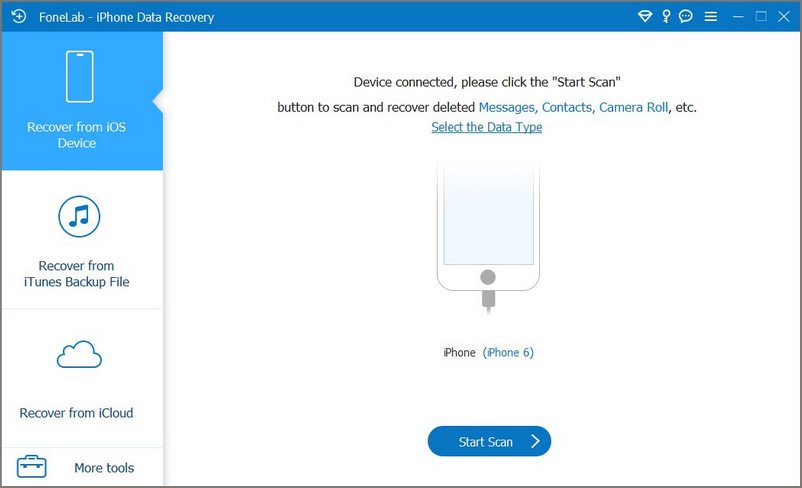
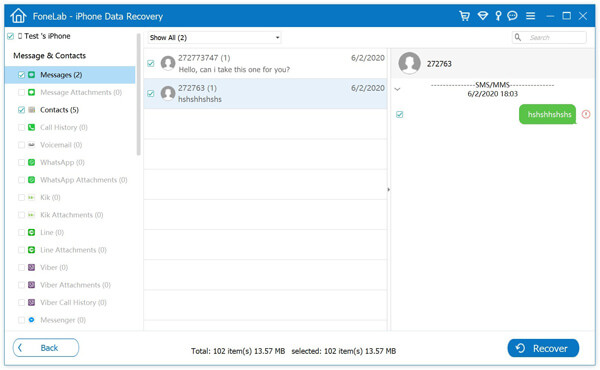
Efter scanning vises alle filer på din enhed i kategorier. Bemærk, at hvis du har mange filer på din iPhone, kan scanningsprocessen tage længere tid. Vent tålmodig.
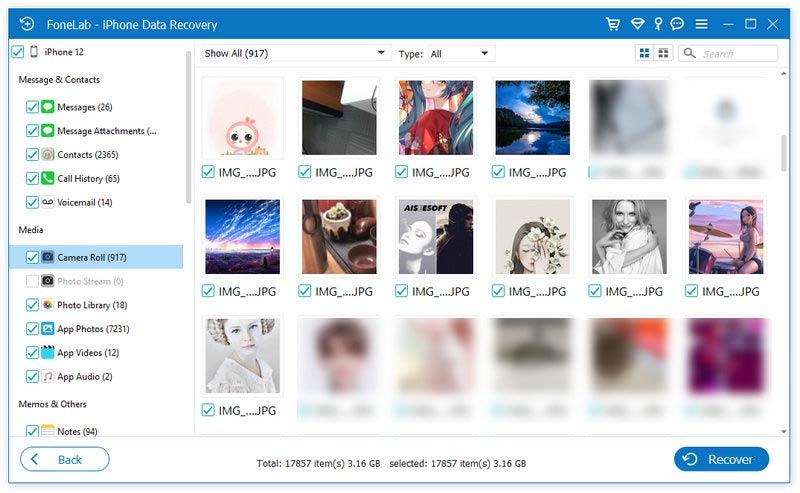
Trin 3 Du kan finde målfilen i sin egen kategori og forhåndsvise den. For eksempel, hvis du vil sikre dig, at billedet er lige, hvad du ønsker, skal du dobbeltklikke på det, og du kan se det.
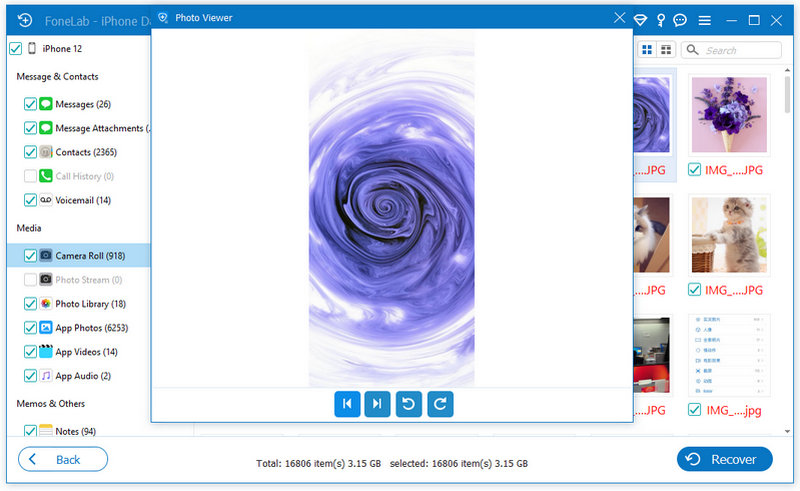
Trin 4 Vælg, hvad du har brug for, og klik på Recover knap. De markerede filer vil blive eksporteret og gemt på din computer.
Bemærk:
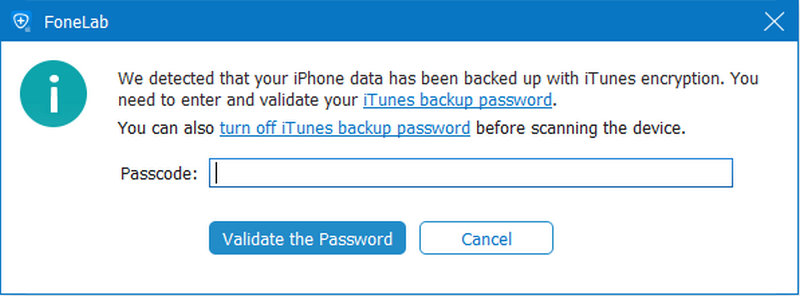
Hvis du har sikkerhedskopieret din iPhone med iTunes-kryptering før, bliver du bedt om at indtaste og validere iTunes-sikkerhedskopiadgangskoden i pop op-vinduet, så du kan fortsætte med at scanne din enhed.
Bemærk:
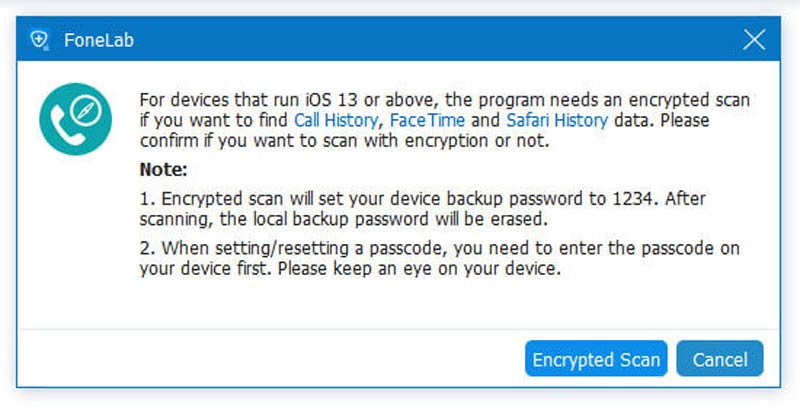
Hvis din enhed kører iOS 13 eller nyere og ikke har nogen krypteret backup i iTunes, vil du se dette pop op-vindue. Hvis du vil scanne data for opkaldshistorik, FaceTime og Safari-historik ud, kan du klikke Krypteret scanning for at komme videre. Men hvis du ikke gør det, skal du bare klikke Ophæve og programmet springer over at scanne disse tre typer data.
Del 2. Gendan fra iTunes Backup File
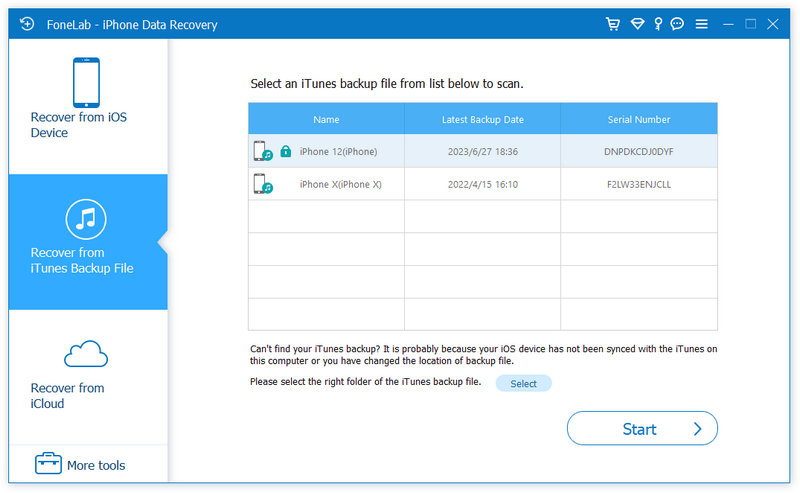
Trin 1 Når du har startet programmet, skal du vælge den anden tilstand Gendan fra iTunes Backup File. Alle sikkerhedskopifiler på din computer vil blive fundet og listet. Scan den, du skal bruge.
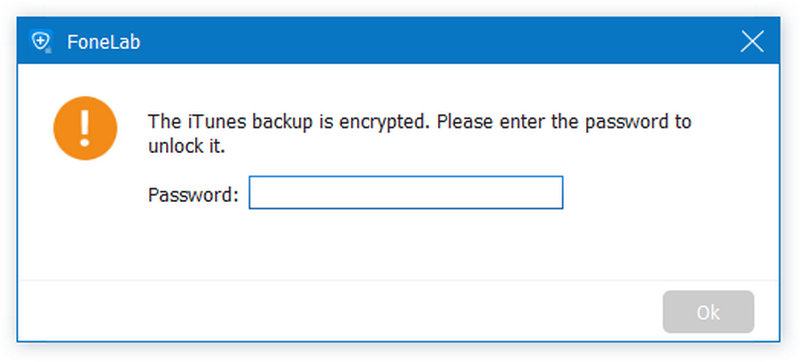
Trin 2 Hvis du har krypteret iTunes-sikkerhedskopi, skal du først indtaste sikkerhedskopieringsadgangskoden for at fortsætte med at scanne fra iTunes-sikkerhedskopifilen.
Trin 3 Efter scanning vil scanningsresultaterne blive vist. Tjek, hvad du har brug for, og klik Recover.
Del 3. Gendan fra iCloud Backup-fil
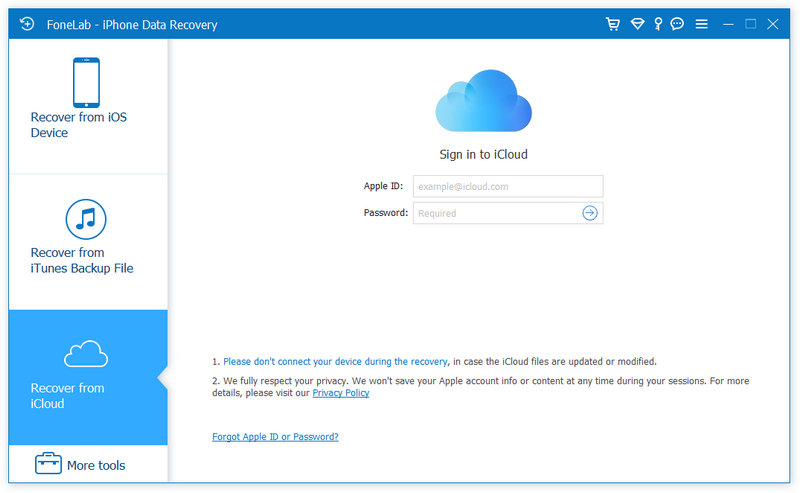
Trin 1 Kør denne software, og vælg Gendan fra iCloud Backup-fil. Log ind på din iCloud-konto.
Bemærk:
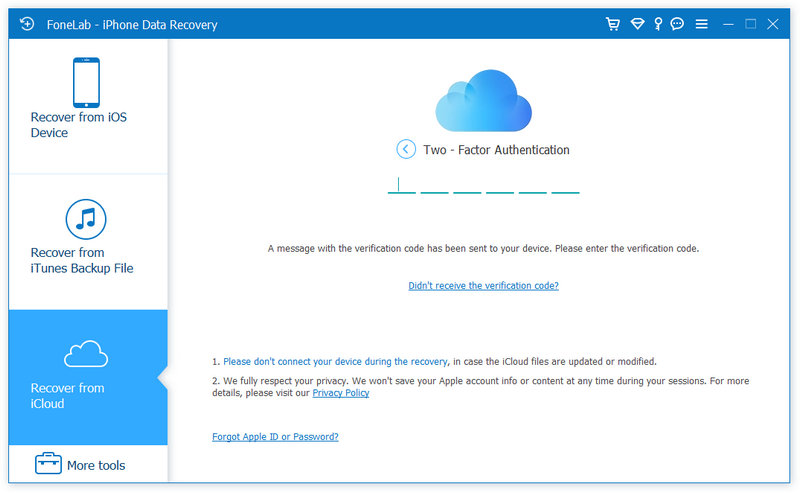
Hvis du har aktiveret tofaktorautentisering, skal du trykke på Stol knappen på iPhone, og derefter sender Apple dig bekræftelseskoden til din iPhone. Indtast den modtagne bekræftelseskode i denne software.
Trin 2 Her er 2 måder at scanne og gendanne slettede data fra iCloud.
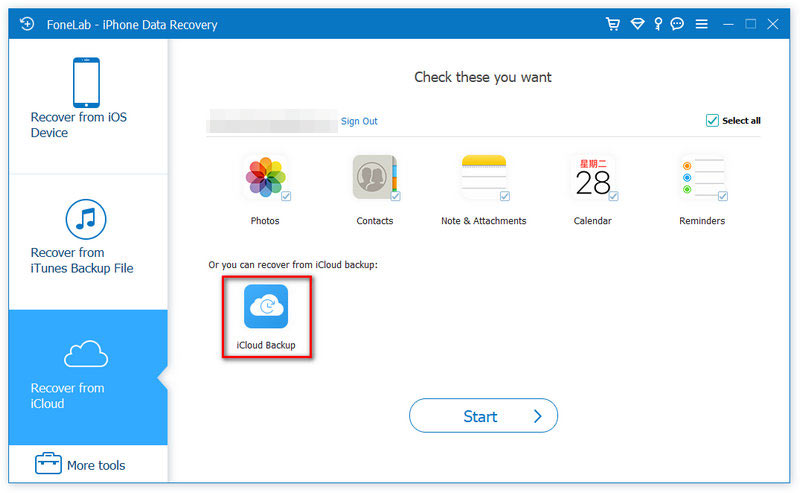
1. Vælg den datatype, du vil gendanne fra iCloud, f.eks. Kontakter, Noter, Påmindelser, Fotos osv. Klik derefter på Starten -knap for at scanne iCloud-data.
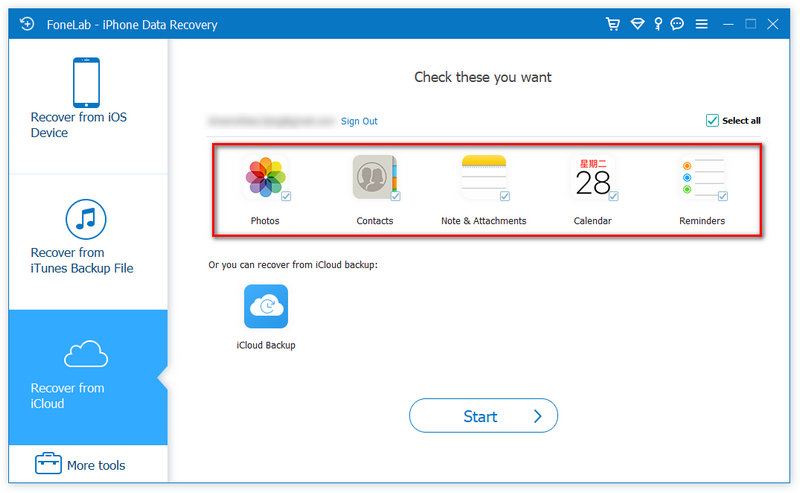
Det vil tage nogen tid at gennemføre scanningen. Når scanningen er udført, skal du bare klikke på datatypen fra venstre sidebjælke, og detaljerne vises til højre.
Vælg de data, du vil gendanne, og klik på Recover for at gemme de slettede filer på computeren.
2. En anden mulighed, der overlades til dig, er at scanne fra iCloud Backup.
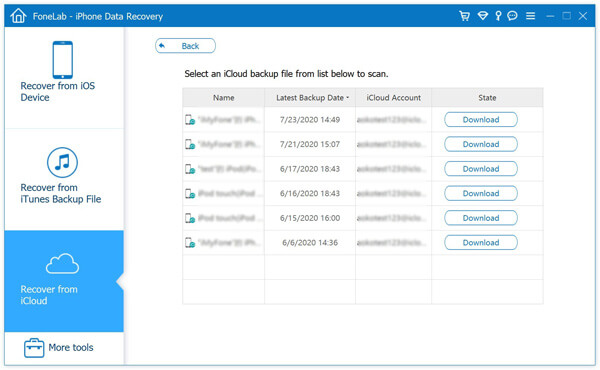
Trin 1 Klik på den, og alle de sikkerhedskopieringsfiler, der er knyttet til iCloud-kontoen, vises. Du kan hente en af dem i henhold til enhedsnavnet og backupdatoen. Klik Hent at fortsætte.
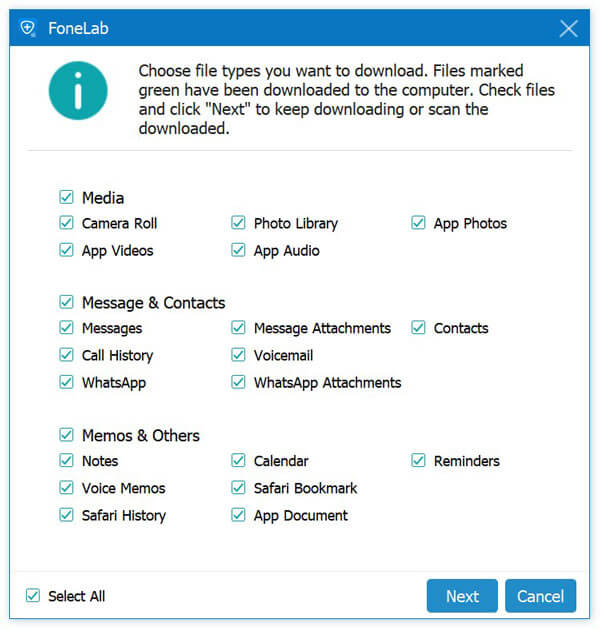
Trin 2 I pop op-vinduet vises alle datatyperne for iCloud-sikkerhedskopi. Marker afkrydsningsfeltet for emnerne, og klik Næste. Derefter scanner denne software iCloud backup-fil med det samme.
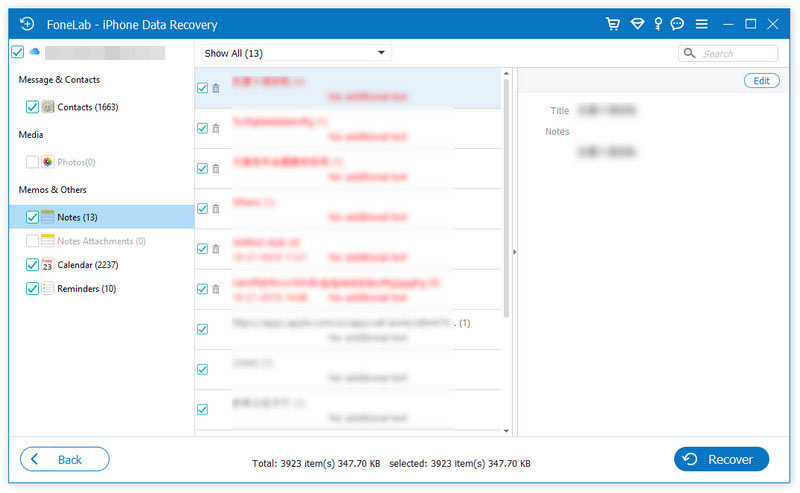
Trin 3 Når scanningen er færdig. Klik på datatypen fra venstre rude, og se dem i detaljer til højre. Vælg de slettede filer, du vil gendanne, og klik på Recover for at eksportere de slettede data fra iCloud-sikkerhedskopi til din computer.
-
Slet / afinstaller apps for at frigøre lagerplads på iPhone eller Android-telefon
Sådan slettes eller afinstalleres apps på iPhone / iPad eller Android-telefon? Denne artikel viser dig, hvordan du permanent fjerner uønskede apps på iPhone / iPad og Android-telefon.
 Skrevet af Jenny Ryan | 05.01.2017
 -
Tre bedste metoder til at slette musik fra iPhone
Sådan slettes musik fra iPhone? Denne artikel viser, hvordan man sletter musik fra iPhone X / 8/8 Plus / 7/7 Plus / SE / 6s / 5 / 5c / 5s.
Skrevet af Jenny Ryan | 13.01.2017 -
Sådan gendannes slettede Instagram-fotos
Sådan gendannes slettede Instagram-fotos? Denne artikel introducerer svarende løsninger til at hente Instagram-fotos på iPhone eller Android-telefon.
Skrevet af Jenny Ryan | 14.02.2022 -
Sådan kontrolleres iPhone- og Android-tekstmeddelelser
Sådan kontrolleres tekstbeskeden? Denne artikel fokuserer hovedsageligt på, hvordan du kontrollerer iPhone / Android-tekstmeddelelser.
Skrevet af Jenny Ryan | 13.09.2016 -
Sådan rettes forsvindende iPhone-kontakter
iPhone-kontakter forsvandt? Denne artikel giver effektive måder for dig at hente iPhone manglende kontakter eller ikonet Kontakter.
Skrevet af Jenny Ryan | 01.11.2017 -
Anmeldelser: Bedste iPhone Data Recovery Software i 2017
Hvad er den bedste iPhone-gendannelsessoftware? Læs anmeldelserne af 5 iPhone Data Recovery i denne artikel.
 Skrevet af Nicole Jones | 11.07.2019
 -
Sådan hentes slettede tekstbeskeder
Hvordan henter du slettede tekstmeddelelser fra iPad / iPhone / iPod eller Android-telefon? Denne artikel er til dig om, hvordan du gendanner slettede tekstmeddelelser fra iPad / iPhone / iPod og Android-telefon.
 Skrevet af Iris Walker | 28.09.2017
 -
Sådan ser du slettede meddelelser på iPhone
Artiklen giver dig to nemme måder at finde slettede iPhone-tekstmeddelelser, inklusive spotlight-søgning og iPhone SMS manager.
 Skrevet af Ashley Mae | 02.06.2023
 -
Sådan hentes slettede tekster på iPhone og Android-telefon
Sådan hentes slettede tekster ?? Denne artikel viser den bedste løsning til at hjælpe dig med at gendanne slettede tekster på iPhone og Android-telefon.
Skrevet af Iris Walker | 08.12.2017 -
Sådan gendannes slettede eller mistede data fra iPhone
Denne artikel fortæller dig, hvordan du gendanner slettede data fra iPhone7 / SE / 6/5/4, iPad Pro / Air 2 / mini 4 osv.
 Skrevet af Louisa White | 16.10.2013
 -
Sådan Gendan Data fra Bent iPhone
Sådan gendannes data fra en bøjet iPhone, læse denne artikel og find den bedste måde.
Skrevet af Louisa White | 26.09.2014 -
Sådan gendannes iPhone uden softwareopdatering
Vil du gendanne din iPhone uden at opdatere til den nyeste iOS? Læs denne artikel.
Skrevet af Louisa White | 06.06.2016 -
SMS backup og gendannelse
Ingen idé om SMS-sikkerhedskopiering og gendannelse på din telefon? Denne artikel viser dig, hvordan du sikkerhedskopierer og gendanner Android SMS / MMS.
Skrevet af Iris Walker | 26.08.2016 -
Sådan overføres stemmememor fra iPhone til Mac
Sådan overføres stemmememoer fra iPhone til Mac? Denne artikel giver den bedste måde at hjælpe dig på.
Skrevet af Louisa White | 12.04.2016 -
Hvordan kan du sikkerhedskopiere fotos til iCloud
Sikkerhedskopierer iCloud fotos? Denne artikel viser dig, hvordan du sikkerhedskopierer fotos til iCloud.
Skrevet af Louisa White | 13.09.2016 -
iTunes til Android - Del data fra iTunes til Android
iTunes til Android? Ja, du kan få denne iTunes til Android-app til at overføre iTunes-musik, videoer og mere til Android med et enkelt klik.
Skrevet af Iris Walker | 23.08.2017 -
iPad er deaktiveret Forbundet til iTunes - Sådan løses det
iPad kan ikke oprette forbindelse til iTunes, hvordan fikser man det? Læs denne vejledning for at ordne deaktiveret iPad med nulstilling af iPad og uden at miste data.
Skrevet af Iris Walker | 23.08.2017 -
5 Bedste gratis MP4-splitter til Windows og Mac
Du kan finde 5 bedste gratis MP4-splitter til Windows og Mac til at opdele MP4-video.
Skrevet af Jenny Ryan | 10.10.2017 -
Forøg MP3-lydstyrken - Sådan gør du lydfil højere
I denne artikel introducerer vi to måder, du kan hjælpe dig med at øge din MP3-filvolumen på din computer og online.
Skrevet af Jenny Ryan | 14.03.2014 -
Tre metoder til at dele iTunes-afspilningsliste
Har du en samling af fantastiske sange på din iTunes-afspilningsliste og dø for at dele med dine venner? Læs denne artikel.
Skrevet af Louisa White | 04.08.2016 -
Sådan foretages en sikkerhedskopi af iPhone på iCloud
Hvordan sikkerhedskopierer du iPhone til iCloud? Denne artikel fokuserer på sikkerhedskopiering af iPhone på iCloud.
Skrevet af Louisa White | 10.08.2016 -
Om iTunes-krypteret sikkerhedskopi og dets adgangskode
Hvad er iTunes-adgangskode? Hvad er iTunes-backup-adgangskode? Denne artikel giver dig mulighed for at lære mere om iTunes-krypteret sikkerhedskopi i og differentiere iTunes-adgangskoder.
Skrevet af Louisa White | 16.08.2016 -
Glemt iCloud-adgangskode: Sådan gendannes / nulstilles iCloud-adgangskoden
Glemt iCloud-adgangskode? Denne artikel fokuserer på, hvordan du gendanner eller nulstiller en glemt iCloud-adgangskode.
Skrevet af Louisa White | 11.10.2017 -
Sådan rettes iPod er deaktiveret Opret forbindelse til iTunes
Din iPod / iPod touch er deaktiveret siger der forbindelse til iTunes? Bare rolig, dette indlæg fortæller dig den bedste måde at låse iPod / iPod touch deaktiveret på.
Skrevet af Louisa White | 02.09.2016 -
Sådan omgås aktivering af iCloud-aktivering hurtigt og permanent
Hvordan man omgår iCloud-aktivering? Dette indlæg giver dig den hurtigste måde at omgå iCloud Activation Lock permanent. For at fjerne iCloud-lås kan du også finde et nyttigt iCloud-bypass-værktøj her.
Skrevet af Louisa White | 12.05.2023 -
Sådan indløses iTunes-gavekort
Modtaget et iTunes-gavekort? Hvordan kan du indløse iTunes-gavekort? Denne tutorial kan hjælpe dig.
Skrevet af Iris Walker | 29.07.2015 -
Sådan omgås eller fjernes iCloud Lock til iOS 8/9/10
iCloud-lås af nogle grunde? Omgå eller fjern iCloud-lås for at få en ny anvendelse til din iPhone eller iPad.
Skrevet af Louisa White | 18.10.2016 -
Sådan stopper du iCloud-login holder sig plukket op
Kan du løbe ind i iCloud-loginproblemer som at logge ind på iCloud-konto bliver ved med at poppe ud? Læs dette indlæg, og lær, hvordan du reparerer gentagne anmodninger om iCloud-login.
Skrevet af Louisa White | 12.05.2023

