Windows Movie Maker er et nyttigt program, du kan bruge det til at lave dine egne film eller videoer. Med det kan du oprette nogle fascinerende videoer med mange gode effekter. Så du ikke bekymre dig om, at der ikke er nogen specielle effekter i filmproducenten, som du kan bruge mere i din video. Her introducerer vi 10 bedste specialeffekter i filmproducent til dig.
Movie Maker med specielle effekter
SpiceFX Movie Maker er en speciel effekt til Windows Movie Maker, som kan hjælpe dig rediger din film mere kreativ og fleksibel. Det har mere end 600 videoovergange såvel som effekter, du kan bruge til at rig dine videoer nemt.
Sådan downloades gratis:
http://download.cnet.com/SpiceFX-for-Movie-Maker/3000-13631_4-10950814.html
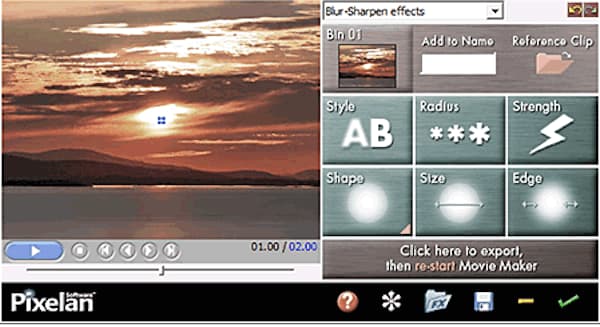
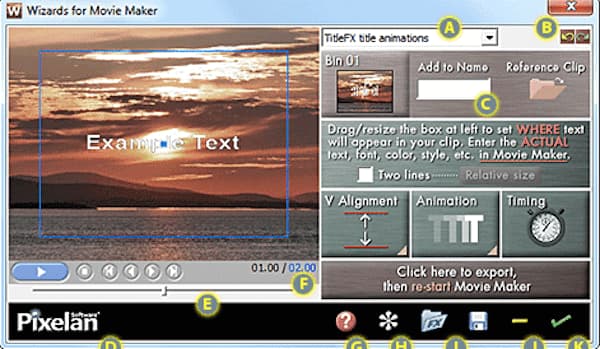
Ligesom applikationsnavnet siger, er TitleFX Text Effects en speciel effekt af filmproducent, som kan hjælpe dig med at tackle problemer med titler og tekster i din film. Du kan oprette teksten og titlen som det, du vil med dette værktøj.
Sådan downloades gratis:
http://www.pixelan.com/movie-maker/titlefx-text-effects-wizard.htm
Windows Movie Maker 2 Winter Fun Pack er en speciel effekt af filmproducent, som kan skabe en effekt som vinter. Og det er virkelig simpelt at bruge, så enhver kan bruge det til at få en vinterlignende effekt på din video.
Sådan downloades gratis:
http://windows-movie-maker-2-winter-fun-pack.software.informer.com/
Blaines tilpassede hastighedseffekter kan være et godt værktøj for dig at lave nogle specielle effekter i filmproducent. Med den kan du lave en perfekt video, der har mange specialeffekter. Og det er virkelig nemt at bruge.
Sådan downloades gratis:
https://en.freedownloadmanager.org/Windows-PC/Blaine-s-Custom-Speed-Effects-FREE.html
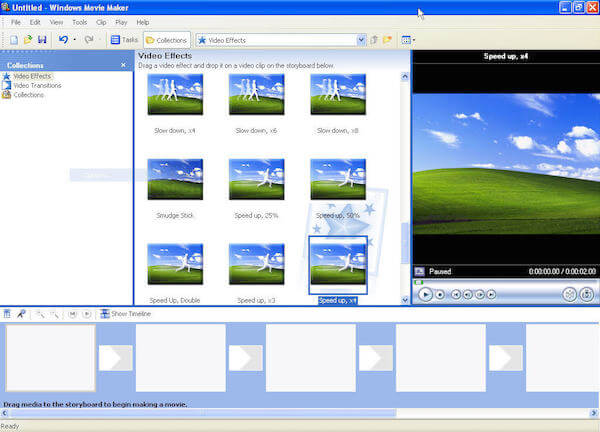
I Windows Movie Maker Enhancement Pack 2010 er der hundredevis af videoeffekter, overgange og kreditter. Og det er let at installere og bruge det til dine videoer.
Sådan downloades gratis:
https://en.freedownloadmanager.org/Windows-PC/Windows-Movie-Maker-Enhancement-Pack-2010-FREE.html
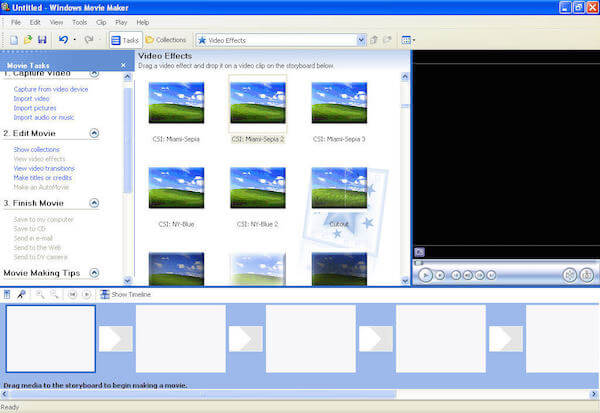
Med Blaines tilpassede effekter kan du have brugerdefinerede specialeffekter til Windows Movie Maker. Effekterne det skaber for dig er unikke, og du kan have en virkelig vidunderlig video med de effekter, den understøtter for dig.
Sådan downloades gratis:
http://blaine-s-contrast-effects.software.informer.com/
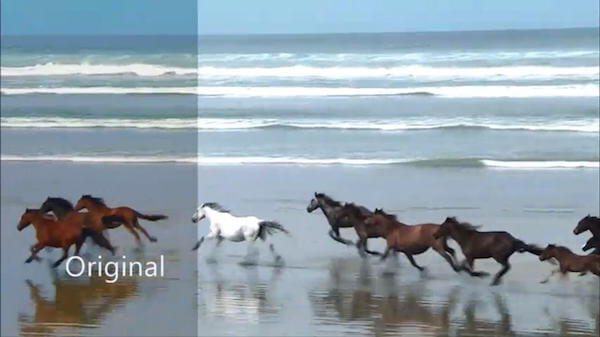
Hvis du er ivrig efter en professionel film, er FilmTouch Effects Wizard en speciel effekt i filmproducenten, du har brug for at prøve. Det har mere end 200 forudindstillinger under denne videoeffekt, og det har evnen til at hjælpe dig med at lave en professionel film nok.
Sådan downloades gratis:
https://www.prlog.org/12216540-filmtouch-20-film-looks-effects-plugins-released-by-pixelan.html
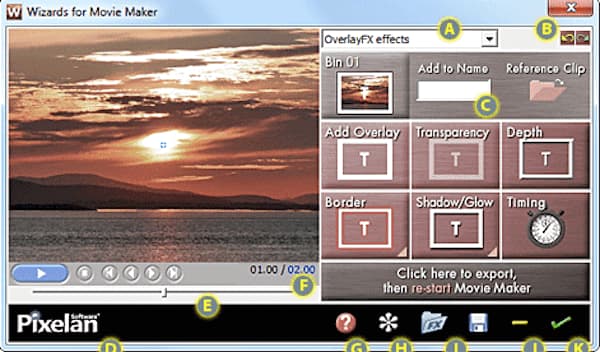
Guiden OverlayFX-effekter er en speciel effekt i filmproducent, der kan overlejre de importerede billeder. Det er meget let at bruge, og det kan forbedre kvaliteten af din video. Du vil nyde at lave en video med denne effekt.
Sådan downloades gratis:
http://www.pixelan.com/movie-maker/overlayfx-effects-wizard.htm
Blaines Bloom / Negative Effects er en professionel effektproducent, der kan hjælpe din video mere attraktiv. Denne specielle effekt i filmmærke understøtter dig også ved at foretage en cool overgang, som du har set på tv.
Sådan downloades gratis:
http://blaine-s-bloom-negative-effects.software.informer.com/
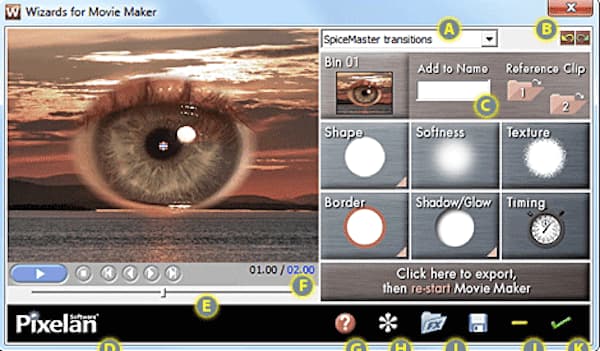
Som navnet siger, er SpiceMaster Transitions Wizard en speciel effekt i filmproducent, som kan hjælpe med at tilpasse overgange i din film. Med denne vidunderlige Windows Movie Maker-specielle effekt kan du nemt foretage en perfekt overgang.
Sådan downloades gratis:
http://www.pixelan.com/movie-maker/spicemaster-transitions-wizard.htm
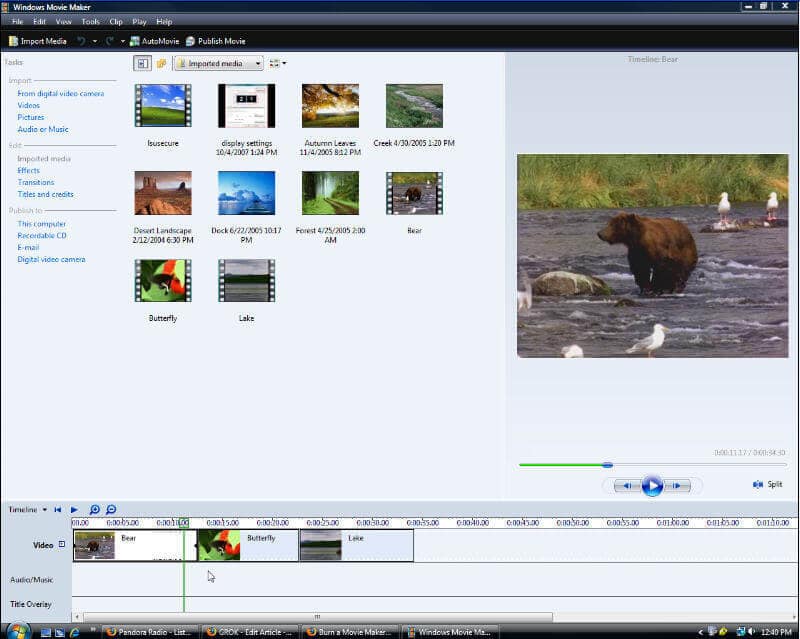
Når vi har introduceret de top 10 specialeffekter i filmproducenten, har du måske et sådant spørgsmål, hvordan man laver en video ved hjælp af filmproducent med disse specialeffekter?
Trin 1 Åbn Windows Movie Maker på din computer og klar til næste tilføjelse.
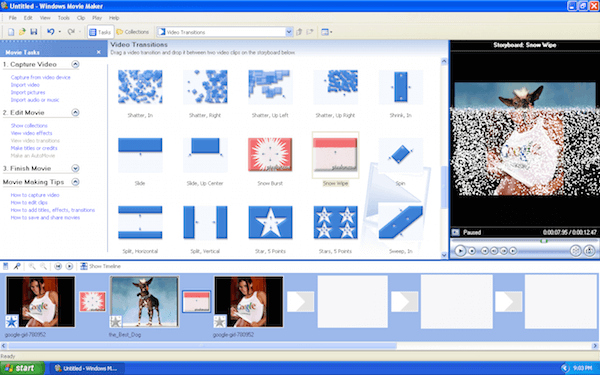
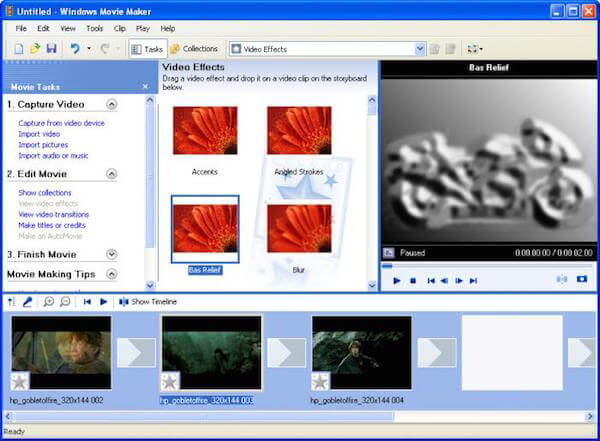
Trin 2 For at tilføje specialeffekter med Windows Movie Maker skal du hente filmeffekters specialeffekter. Klik derefter på "Visuelle effekter", der er øverst på skærmen.
Trin 3 Når du har klikket på "Visuelle effekter", vises alle tilgængelige indstillinger for dig. Klik bare på den effekt, du kan lide, og se den anvendes på din film.
Trin 4 Hvis du vil tilføje flere specialeffekter med filmproducenten, skal du klikke på "Flere effekter" -indstillingerne placeret under oversigten til effekter. Og indstillingerne vises for dig igen, og så kan du tilføje alle de specialeffekter, du kan lide, ved at vælge dem.
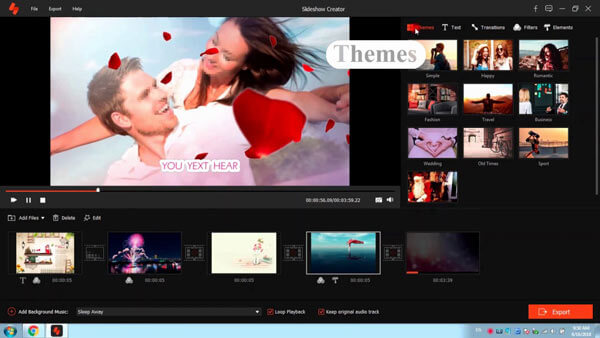
Bortset fra at lave en video ved hjælp af Windows Movie Maker med specielle effekter, er der også det bedste alternativ, du kan bruge til at oprette en fantastisk video i din egen stil. Aiseesoft Slideshow Maker er sådan en filmproducent, der tilbyder en fantastisk løsning til at lave og redigere dine egne videoer. Med det kan du finde det virkelig let og nyde at lave en tilfredsstillende film. Og nu viser vi brugen af funktionerne.
1. Opret slideshow fra alle video / foto / lydfiler.
2. Opret slideshow til HD og alle andre videoer.
3. Juster effekter på diasshowet for at få det bedre.
4. Mange kreative funktioner leveres til at gøre dine videoer skiller sig ud, herunder filtre & overlays, tekst og titler, bevægelseselementer, overgange, musik osv.
5. Nyd din slideshow på mange populære enheder, f.eks. IPhone, iPod, Xbox, Google-telefon, LG, PS 3/4 osv.
Her er videoen om at lave lysbilledshows til dig. Klik på det for at kontrollere.

Når du vil lave en god video ved hjælp af Windows Movie Maker med specialeffekter, men du ikke ved, hvordan du vælger effekterne, kan du henvise til denne artikel og vælge de mest passende effekter, du kan lide. Håber, at denne artikel kan hjælpe dig, når du har behov.

16. december 2020 17:40 / Opdateret af Jenny Ryan til Edit Video
 Top 10 filmproducenter til Mac
Ved du stadig ikke, hvilken software du vil redigere videoen lavet af dig selv? Ingen bekymringer mere, her er de top 10 filmproducenter til Mac, du vil helt sikkert finde den, du har brug for.
 10 bedste skabeloner til Windows Movie Maker
Ved du stadig ikke, hvilke skabeloner du kan vælge at lave din video? Her anbefaler vi 10 bedste Window Movie Maker skabeloner til dig.
 Tutorials - Sådan bruges Windows Movie Maker
Ved stadig ikke, hvordan man bruger Windows Movie Maker? Rolig med, denne artikel indeholder detaljerede trin til, hvordan du bruger Windows Movie Maker til at lave film.
 Efterlad din kommentar og deltag i vores diskussion
