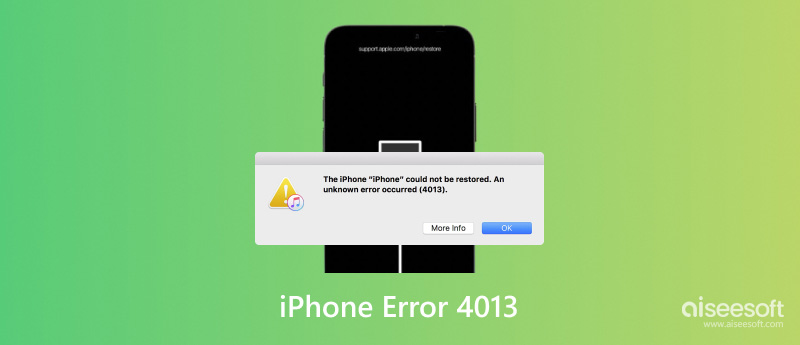
"IPhone kunne ikke gendannes. Der opstod en ukendt fejl (4013)." Har du nogensinde set denne fejlmeddelelse? Dette sker normalt, når din iPhone bliver opdateret eller gendannet, hvilket ofte forhindrer din Apple-enhed i at starte normalt. Nogle gange kan det endda gøre din iPhone utilgængelig. I henhold til forskellige situationer er der flere måder at løse problemet på iPhone fejl 4013 problem. Det kan dog også indikere et potentielt hardwareproblem. Læs videre for at finde ud af de almindelige årsager til iPhone-fejl 4013 samt flere dokumenterede løsninger.
Hurtigt svar
iPhone-fejl 4013 vises normalt, når din iPhone ikke kan fuldføre en opdaterings- eller gendannelsesproces. For at løse det kan du prøve at kontrollere dit USB-kabel og din port, genstarte din enhed, opdatere iTunes/Finder og gendanne din iPhone via gendannelsestilstand. Hvis fejlen fortsætter, kan det være tegn på et hardwareproblem.
Generelt refererer fejl 4013 til et problem med iOS-enheder, især når du forsøger at opgradere eller gendanne din iPhone via iTunes (eller Finder på macOS Catalina og nyere). iPhone-problemet 4013 har flere årsager:
• Forbindelsesproblemer: 4013-fejlen kan være forårsaget af problemer med USB-kablet eller -porten, der forbinder din iPhone til din computer.
• Softwarefejl: Et softwareproblem, enten i iTunes eller din computers operativsystem, er en kilde til 4013-fejlen. Ødelagt software og iTunes blokeret af firewalls eller antivirussoftware kan også afbryde opdateringer og gendannelser.
• Hardwareproblemer: Enhedens interne komponenter, såsom iPhones lager eller computerens bundkort, kan også forårsage Apple-fejl 4013.
• Forældet version: En forældet version af din iTunes med den nyeste iOS-enhed er en anden grund til iPhone 4013-fejlen.
Hvis du støder på fejlen "iPhone kunne ikke gendannes" 4013, skal du prøve følgende løsninger én efter én. Start med de enkleste løsninger, før du går over til gendannelsestilstand eller nulstilling til fabriksindstillinger.
Sværhedsgrad: Let · Tid: 5 minutter · Datasikker
Start med at kontrollere den fysiske forbindelse mellem din iPhone og computeren.
Apple anbefaler specifikt, at enheden tilsluttes direkte til computeren og prøver et andet kabel eller en anden USB-port, hvis fejlen fortsætter.
Hvis problemet skyldtes en ustabil forbindelse, kan dette enkle trin muligvis løse iPhone 4013-fejlen uden at påvirke data.
Sværhedsgrad: Let · Tid: 5 minutter · Datasikker
Et midlertidigt software- eller kommunikationsproblem kan nogle gange forårsage, at en opdatering eller gendannelse mislykkes.
Genstart både din iPhone og computeren, tilslut derefter iPhonen igen, og prøv at opdatere eller gendanne.
For nyere iPhone-modeller kan du tvinge enheden til at genstarte ved at:
For en iPhone 7 eller 7 Plus skal du trykke på side- og lydstyrkeknapperne og holde dem nede samtidig, indtil Apple-logoet vises.
På en iPhone 6s eller tidligere skal du trykke på Hjem- og Side-/Top-knapperne og holde dem nede samtidig, indtil Apple-logoet vises.
Efter genstart skal du tilslutte din iPhone igen og prøve at opdatere igen.
Sværhedsgrad: Let · Tid: 10–20 minutter · Datasikker
Forældet Apple-software på computeren kan forstyrre en iPhone-opdatering eller gendanne.
Den software, du bruger, afhænger af din computer:
I Windows skal du åbne Apple Devices-appen eller iTunes og installere alle tilgængelige opdateringer.
På en Mac skal du gå til “Systemindstillinger” > “Generelt” > “Softwareopdatering” og installere de seneste tilgængelige macOS-opdateringer.
Apple anbefaler i øjeblikket, at du holder din Mac eller pc og den software, der bruges til at opdatere eller gendanne din enhed, opdateret.
Sværhedsgrad: Let · Tid: 15–30 minutter · Datasikker
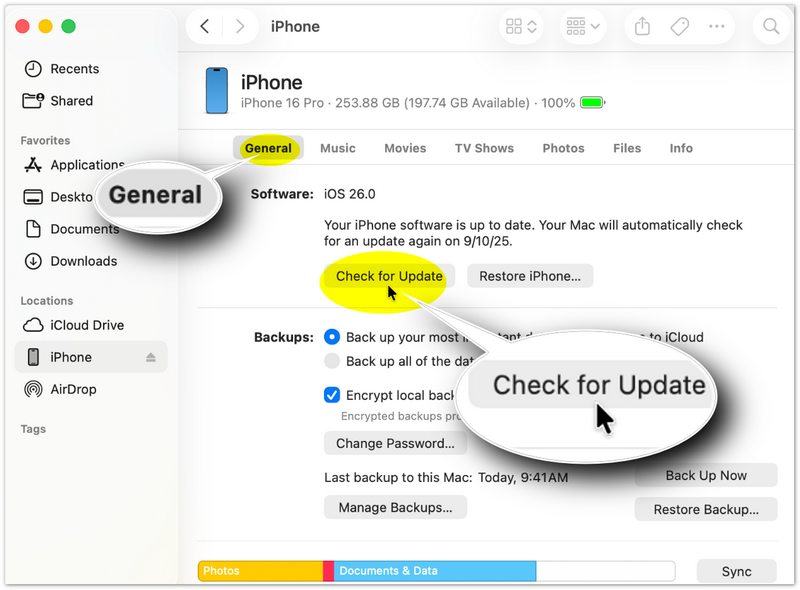
Hvis din iPhone stadig fungerer, men ikke kan gennemføre en opdatering normalt, kan du prøve at opdatere den via din computer.
På en Mac
På Windows
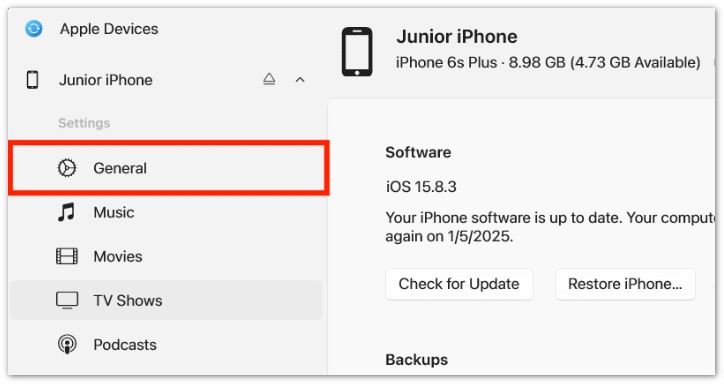
Apple anbefaler at bruge Finder på macOS Catalina og nyere, mens Windows-brugere kan bruge Apple Devices-appen eller iTunes afhængigt af deres opsætning.
Sværhedsgrad: Mellem · Tid: 15-30 minutter · Datasikker, hvis du vælger Opdater
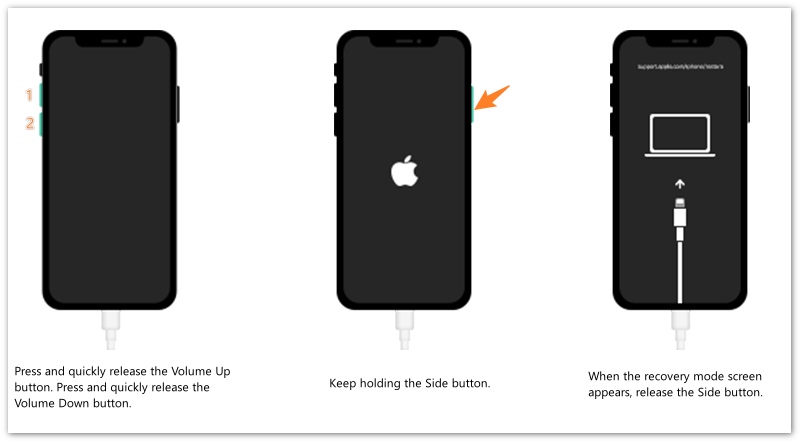
Hvis standardopdateringen mislykkes, og du fortsat ser fejl 4013 på iPhone, er gendannelsestilstand det næste trin. Før du starter, skal du tilslutte din iPhone til din computer og åbne Finder på en Mac eller Apple-enheder/iTunes på Windows.
Til iPhone 8 eller nyere
Til iPhone 7 eller iPhone 7 Plus
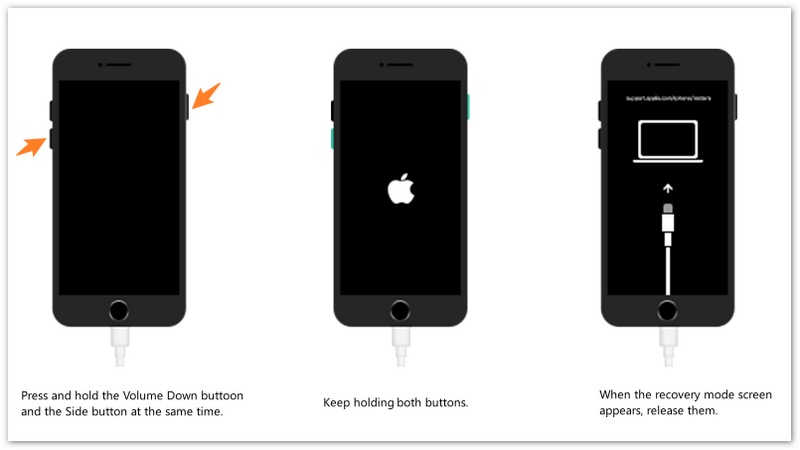
Til iPhone 6s eller tidligere
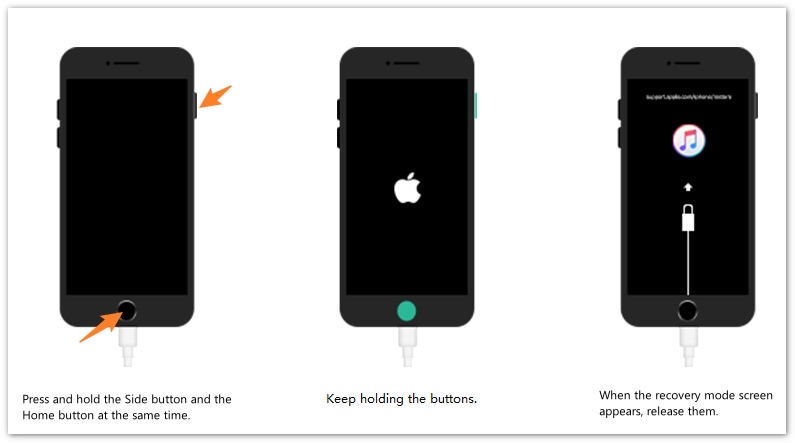
Apple anbefaler at prøve "Opdater" før "Gendan", fordi Opdater geninstallerer iOS-softwaren, mens det forsøger at gemme dine personlige data. Gendan sletter derimod enheden.
Hvis softwaredownloaden tager mere end 15 minutter, og din iPhone afslutter skærmen Gendannelsestilstand, skal du lade downloadingen afslutte og derefter gentage trinnene i Gendannelsestilstand.
Sværhedsgrad: Let · Tid: 15–30 minutter · Datasikker
Hvis du stadig ser iPhone-fejl 4013, kan problemet være relateret til din computer snarere end din iPhone.
Prøv at bruge en anden Mac eller Windows-pc, og tilslut din iPhone direkte til den.
Før du prøver igen:
Apple anbefaler også at prøve en anden computer, hvis fejlen fortsætter.
Hvis opdateringen eller gendannelsen fungerer korrekt på en anden computer, kan den oprindelige computer eller dens software have forårsaget problemet.
Sværhedsgrad: Avanceret · Tid: 20-60 minutter · Data vil blive slettet
Hvis alle tidligere metoder mislykkes, og du allerede har en pålidelig sikkerhedskopi, kan du prøve at gendanne din iPhone til fabriksindstillingerne.
Vigtig: A fabriksgendannelse sletter alle data og indstillinger fra iPhone. Brug derfor ikke denne metode som dit førstevalg, hvis du har vigtige data, der ikke er blevet sikkerhedskopieret. Apple anbefaler også at prøve "Opdater", før du vælger "Gendan" i gendannelsestilstand.
Sådan gendanner du din iPhone:
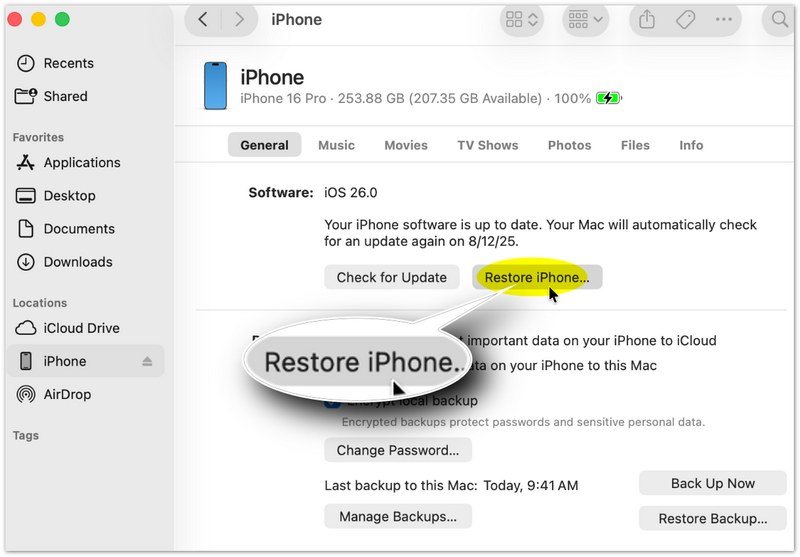
Hvis fejlen stadig vises under fabriksgendannelsen efter at have prøvet forskellige kabler og computere, kræver problemet muligvis professionel service.
Håndtering af et softwareproblem kan være svært, især når de konventionelle metoder, der er nævnt ovenfor, ikke lykkes. Et pålideligt værktøj som FoneLab iOS Data Backup & Restore kan hjælpe dig med at løse problemer som iPhone-fejl 4013, hvilket forenkler processen en hel del.
FoneLab iOS Data Backup & Restore er den bedste iPhone-fejl 4013-løsning, der giver dig mulighed for at løse problemer uden behov for teknisk ekspertise. Hvad mere er, kan du løse problemet via FoneLab iOS Data Backup & Restore uden datatab takket være dens data backup og gendannelsesfunktion.
 100 % sikker. Ingen annoncer.
Funktioner:
• Sikkerhedskopier og gendan iPad-data til din pc/Mac nemt og selektivt.
• Understøtter næsten alle modeller af iPad.
• Forskellige versioner af backup-filer uden overskrivning.
• Forhåndsvis data i detaljer før gendannelse fra sikkerhedskopier.
• Krypter backup: Krypter backup af vigtige data for at beskytte dit privatliv.
• Et enkelt klik for at sikkerhedskopiere og gendanne data med lethed.
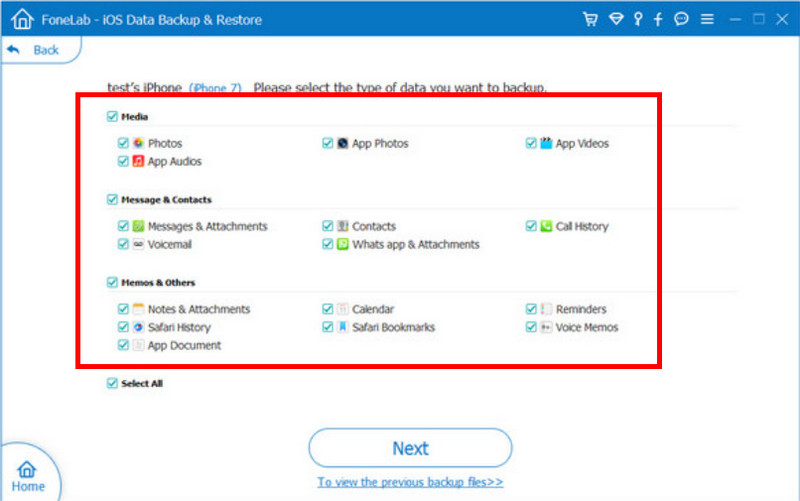
Sådan sikkerhedskopieres iOS-data:
Vælg iOS Data Backup funktion til at sikkerhedskopiere alle dine iPhone-data.
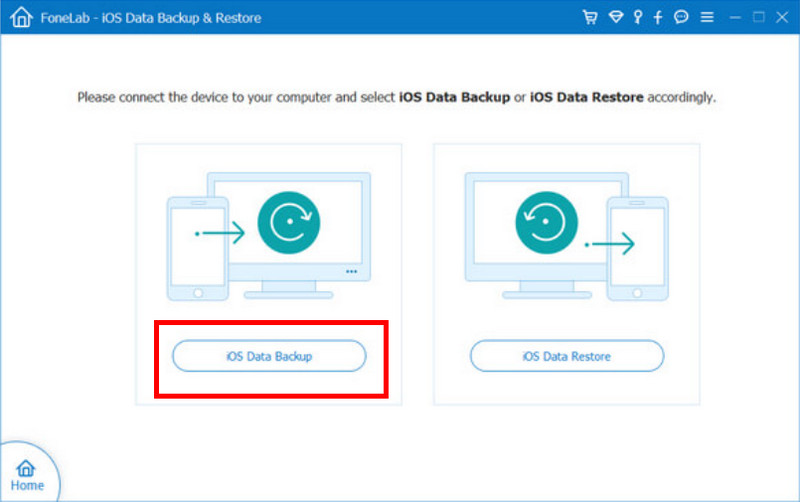
Sådan gendanner du iOS-data:
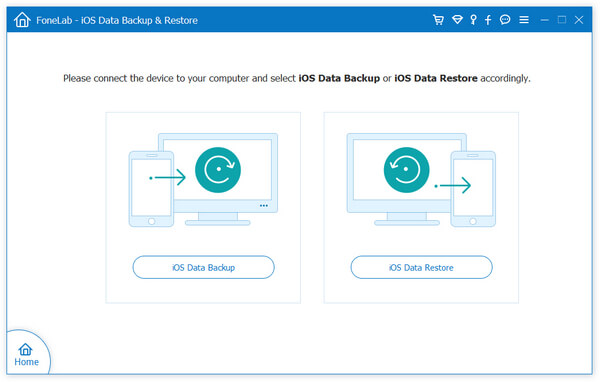
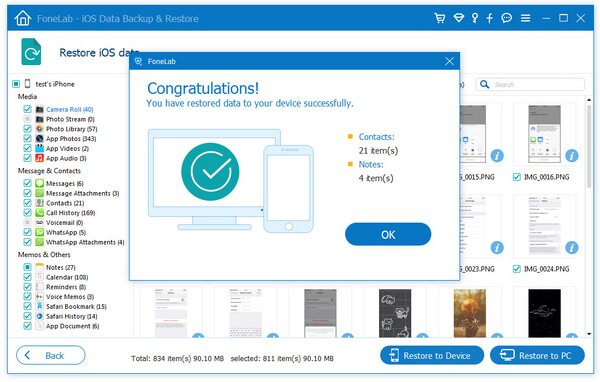
Med ovenstående trin kan du nu sikkerhedskopiere eller gendanne din iPhone og løse problemet med blinkende fejl 4013. Det er værd at nævne, at FoneLab iOS Data Backup & Restore også giver dig mulighed for at krypter backup for vigtige data for at beskytte dit privatliv.
Kan vandskade forårsage fejl 4013?
Ja, nogle gange er iPhone-fejl 4013 forårsaget af vand eller anden væske på bundkortet.
Hvad blinker Apple-logo fejl 4013?
En kode kendt som fejl 4013 indikerer, at gendannelses- eller opgraderingsprocessen på en iPhone ikke er blevet fuldført.
Hvordan låser jeg min iPhone op fra gendannelsestilstand?
For at løse problemet kan du bruge iTunes eller genstarte din iPhone med magt. Tryk og hold på Power og lydstyrke op/ned knapperne, indtil Apple-logoet viser til tvinge en genstart.
Betyder fejl 4013, at min iPhone-hardware er beskadiget?
Ikke nødvendigvis. iPhone-fejl 4013 kan opstå, når forbindelsen mellem din iPhone og computeren afbrydes under en opdatering eller gendannelse. Et defekt USB-kabel, en defekt USB-port, forældet software eller et computerrelateret problem kan også udløse fejlen. Hvis fejl 4013 fortsætter, efter du har prøvet et andet kabel, en anden USB-port, en anden computer og en anden gendannelsestilstand, kan problemet være hardwarerelateret, og du bør kontakte Apple Support eller en autoriseret tjenesteudbyder.
Vil rettelse af fejl 4013 slette mine data?
Det afhænger af den løsning, du bruger. De fleste indledende fejlfindingsmetoder, såsom at skifte USB-kablet, genstarte dine enheder, opdatere software eller vælge Opdater i gendannelsestilstand, er designet til at bevare dine personlige data. Hvis du vælger Gendan i gendannelsestilstand, slettes iPhonen og geninstallerer iOS. Hvis det er muligt, skal du sikkerhedskopiere din iPhone, før du forsøger en gendannelse. Apple anbefaler at prøve Opdater før gendannelse, når du ser muligheden.
Fejl 4013 vender tilbage - hvad skal jeg gøre?
Start med at udelukke forbindelses- og computerrelaterede problemer. Prøv et andet USB-kabel og en anden port, genstart din iPhone og computer, opdater din Mac- eller Windows-pc og Apple-softwaren, og prøv derefter at opdatere iPhone igen. Hvis fejlen fortsætter, skal du bruge Gendannelsestilstand og først vælge Opdater. Du kan også prøve en anden computer. Hvis fejl 4013 fortsætter efter disse trin, især på tværs af forskellige kabler og computere, skal du kontakte Apple Support eller en autoriseret tjenesteudbyder for yderligere diagnose.
Konklusion
iPhone fejl 4013 er ofte relateret til afbrydelser i kommunikationen mellem iPhone og computeren under en opdatering eller gendannelse. Start med enkle, datasikre løsninger, såsom at kontrollere USB-kablet og porten, genstarte dine enheder og opdatere din computersoftware. Hvis disse trin mislykkes, kan du prøve Gendannelsestilstand og vælge Opdater, før du overvejer en fuld gendannelse.
Hvis fejl 4013 fortsætter efter at have prøvet forskellige kabler, porte og computere, skal du sikkerhedskopiere din iPhone, hvis det er muligt, og overveje professionel service. For de fleste brugere er den bedste fremgangsmåde at fejlfinde forbindelsen først, bruge Gendannelsestilstand med opdatering derefter og kun slette iPhone, når andre muligheder har mislykkedes.
 iPhone DFU-tilstand: Sådan åbnes eller afsluttes DFU-tilstand
Hvad er iPhone DFU-tilstand? Sådan placeres iPhone i DFU-tilstand? Hvordan man forlader iPhone DFU-tilstand? Dette indlæg viser alt.
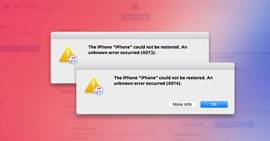 Sådan rettes iTunes-fejl 4005/4014/4013 [2024 opdateret]
Hent iTunes-fejl 4005, iTunes-fejl 4014 eller iTunes-fejl 4013? Sådan rettes iTunes-fejl? Dette indlæg viser effektive måder at fjerne iTunes-fejl med lethed.
 8 Rettelser, der er værd at udføre, når der sker en iMessage-aktiveringsfejl
Hvis du får en fejlmeddelelse, der antyder, at iMessage på din iPhone ikke aktiveres, tilbyder vi flere måder at løse iMessage-aktiveringsfejl og bruge den gratis meddelelsestjeneste.
 Efterlad din kommentar og deltag i vores diskussion
Dit bedste valg til at tage sikkerhedskopi af data fra iPhone / iPad / iPod til Windows / Mac og gendanne fra iOS-data-sikkerhedskopi til iOS-enhed / computer sikkert og effektivt.
100 % sikker. Ingen annoncer.
100 % sikker. Ingen annoncer.

*Påkrævet felt
*Indtast venligst en gyldig e-mail

