Video Converter Ultimate
 100 % sikker. Ingen annoncer.
Indhold
Vil du konvertere en MOV-fil til MP4 uden at skulle installere ekstra software? En online konverter som CloudConvert kan klare tricket! Før du uploader din video og klikker på 'konverter', er det dog bedre at finde ud af, hvad værktøjet virkelig har at tilbyde, og hvor egnet det er til dig. I denne anmeldelse giver vi, udover at give en beskrivelse af CloudConvert MOV til MP4, vil vi også guide dig gennem konverteringsprocessen og samtidig identificere dens vigtigste funktioner og potentielle ulemper. Vi vil sammenligne den med et alternativ for at bestemme, hvilken af disse muligheder der er mest bekvem for forskellige typer brugere.
Sådan tester vi
Vi kørte tests på både den webbaserede CloudConvert og den desktop-orienterede Aiseesoft Video Converter Ultimate-software med en MOV-fil for at se, hvor hurtigt filkonverteringen sker. Testresultaterne er blevet sammenlignet med hensyn til konverteringshastighed, filstørrelse efter konvertering og den resulterende video- og lydkvalitet. Vi har også kontrolleret, om filkonverteringen var let, og om brugeren generelt har haft glæde af at bruge tjenesten.
CloudConvert er en browserbaseret konverter, der giver dig mulighed for at konvertere videoer, blandt andet uden at skulle downloade eller installere yderligere software. Udover at konvertere MOV-videoer til MP4, er en af funktionerne i værktøjet, at du kan ændre nogle indstillinger, såsom videokvalitet, opløsning og filstørrelse, efter din smag, før du starter konverteringen.
For hurtigt at konvertere CloudConvert MOV til MP4 skal du blot følge disse trin:
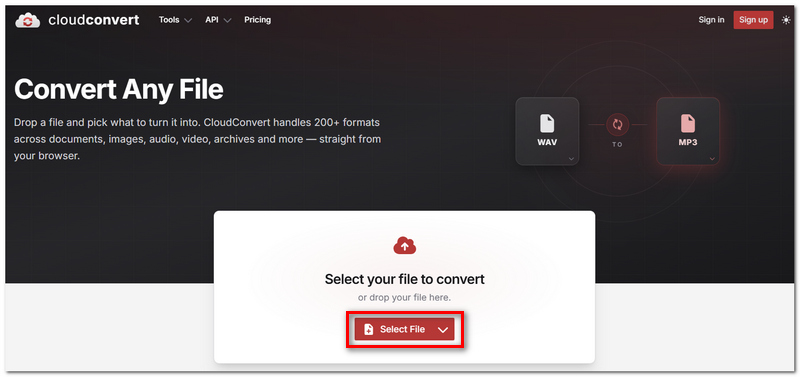
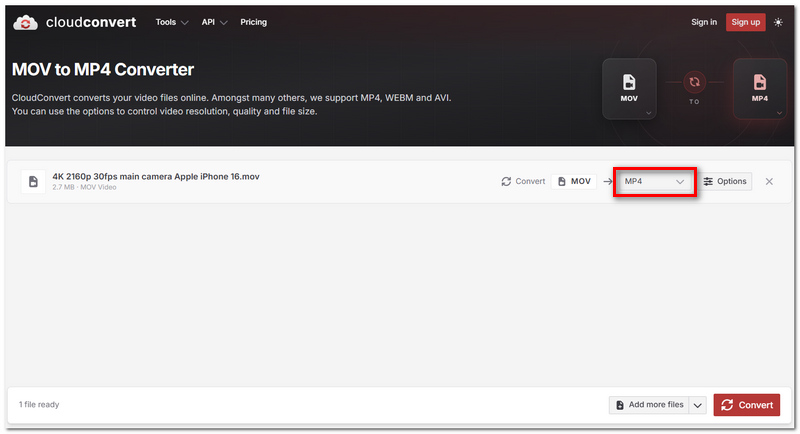
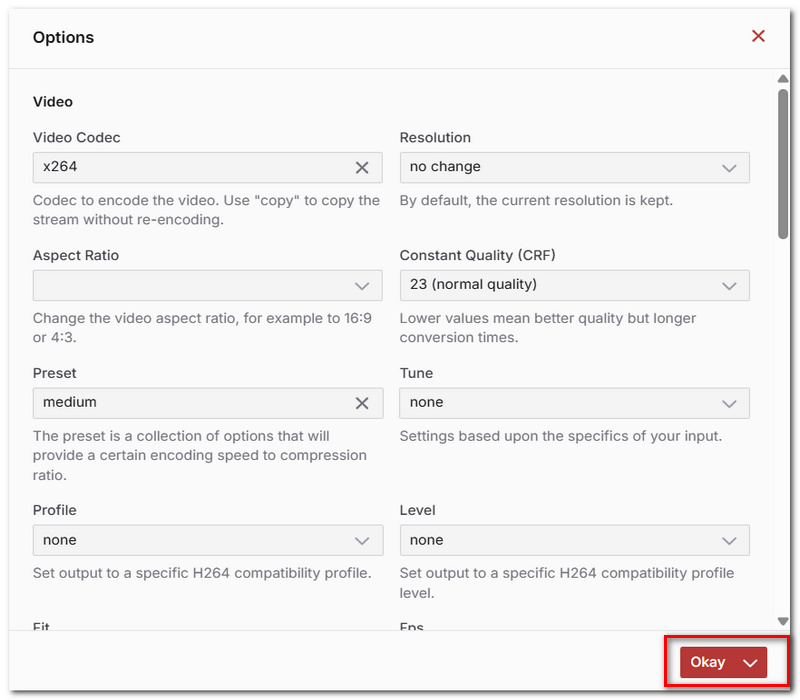
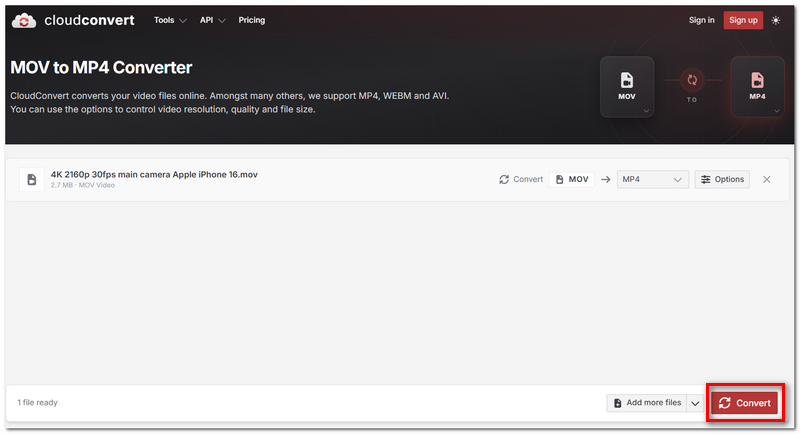
En god funktion er, at CloudConvert giver dig mulighed for at konvertere videoer direkte fra din browser, hvilket er et stort plus, når du har travlt. Du kan nemt konverter MOV til MP4 på Mac eller Windows eller andre enheder, så længe du har en browser i den. Alligevel har den, ligesom andre online konvertere, et par ulemper, som du bør huske på, før du beslutter dig for at bruge den som et almindeligt go-to-værktøj.
FORDELE
ULEMPER
CloudConvert er velegnet til sjældne onlinekonverteringer, selvom du kan ende med at spilde værdifuld tid, når du uploader og downloader store filer, hvis du arbejder meget med dem regelmæssigt. Aiseesoft Video Converter Ultimate leveres med en desktop-baseret arbejdsgang, så du kan konvertere videoer direkte fra din computer uden først at skulle uploade dem til en onlinetjeneste. Et meget bredt antal filtyper understøttes, og nogle gode redigerings- og forbedringsværktøjer er også inkluderet i softwaren.

Downloads
100 % sikker. Ingen annoncer.
100 % sikker. Ingen annoncer.
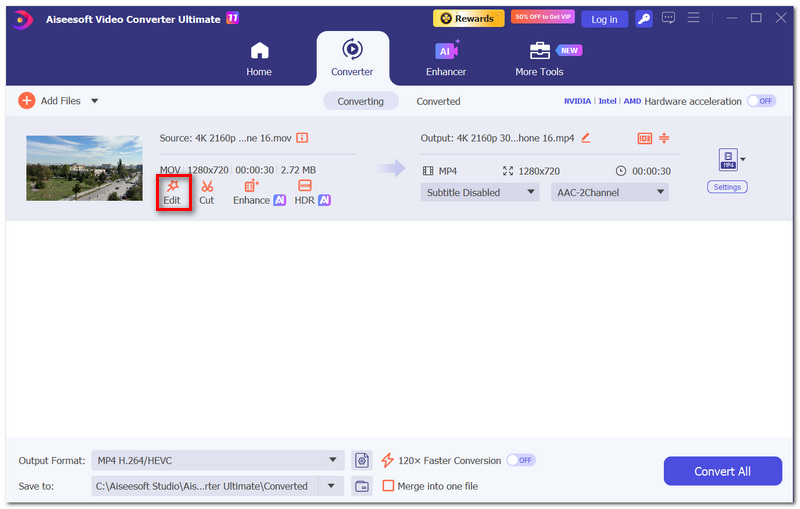
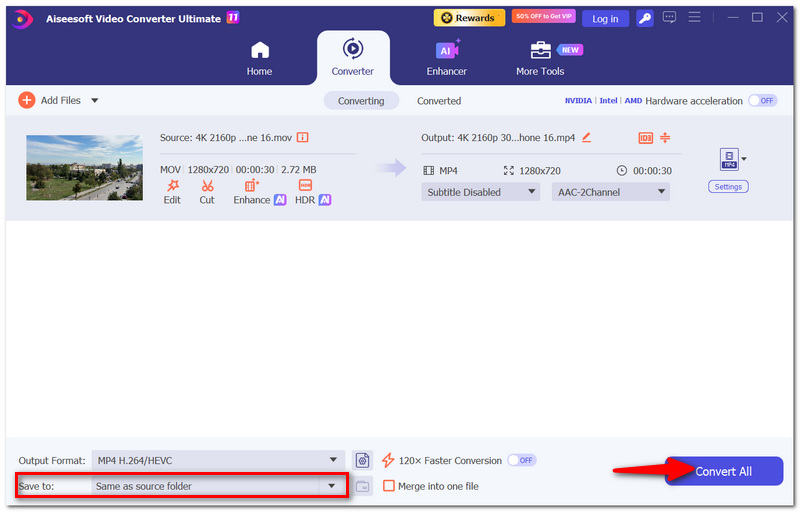
Sådan konverteres MOV til MP4 med Aiseesoft Video Converter Ultimate
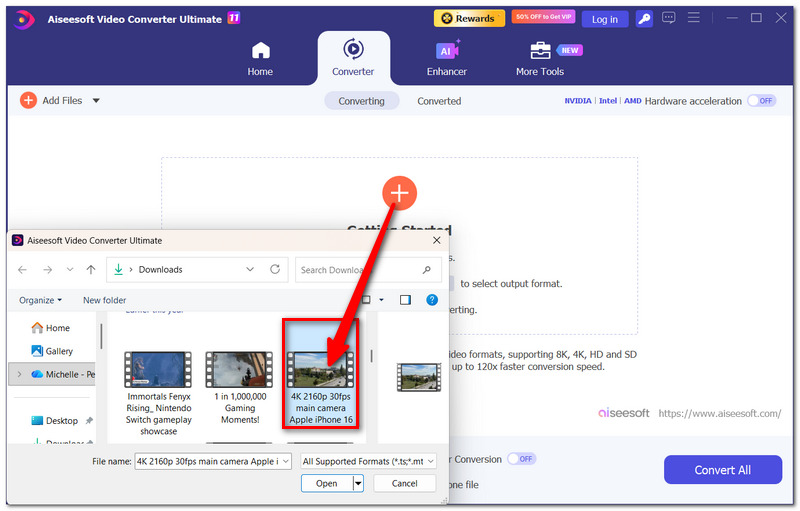
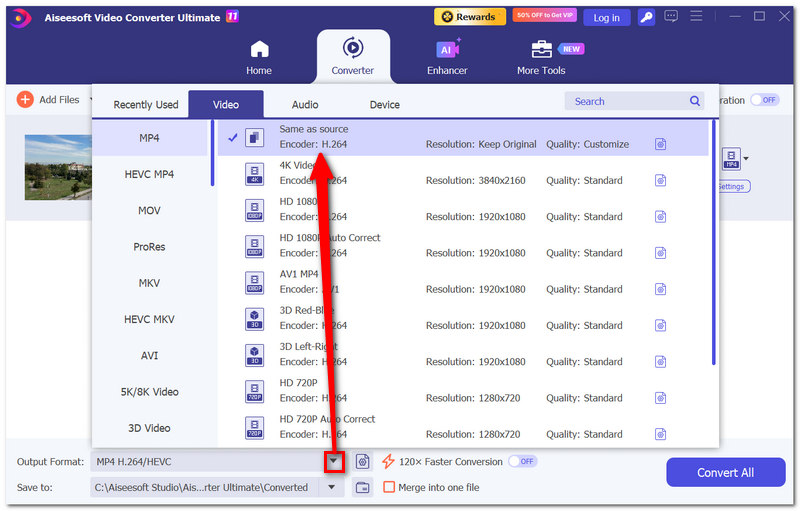
Begge værktøjer kan konvertere MOV til MP4, men det bedste valg afhænger af, hvordan du planlægger at bruge dem. Her er en hurtig sammenligning:
| Feature | CloudConvert | Aiseesoft Video Converter Ultimate |
| perron | Online | desktop |
| Installation | Ikke påkrævet | påkrævet |
| MOV til MP4 | Ja | Ja |
| Batch konvertering | Ja | Ja |
| Output indstillinger | Grundlæggende til avanceret | Mere fleksibel |
| Videoredigering | Limited | Indbyggede redigeringsværktøjer |
| Internet påkrævet | Ja | Ingen |
| Gratis brug | 10 konverteringer/dag, op til 1 GB pr. fil | Gratis prøveversion til rådighed |
| Bedst til | Hurtige, lejlighedsvise konverteringer | Almindelig videokonvertering |
Hvilken skal du vælge?
For sporadiske, hurtige konverteringer, vælg CloudConvert. Aiseesoft Video Converter Ultimate er en mere fornuftig løsning, hvis du konverterer videoer ofte eller hellere vil arbejde offline med mere kontrol.
Ville jeg kunne bruge CloudConvert til at konvertere videoer lavet med en iPhone eller Mac, dvs. en MOV-fil?
Selvfølgelig! MOV-filer laves ofte af Apple-produkter, og CloudConvert konverterer disse for dig, når du uploader dem, så længe målformatet er MP4 i din konverteringsanmodning.
Er det muligt at konvertere kildefilen, hvis den er placeret på en URL?
Faktisk kan filer, der er hostet på en URL, importeres via CloudConvert, og det ville være en rigtig smart idé, hvis videoen lige er blevet uploadet online uden at være gemt på din computer i første omgang.
Hvor længe vil min færdige fil være tilgængelig?
For CloudConvert er de eksporterede midlertidige filer kun gyldige inden for 24-timersperioden. Efter denne tid sletter tjenesten automatisk filen.
Konklusion
Et par trin er nok til, at CloudConvert hurtigt og nemt kan konvertere dine MOV-filer til MP4, hvilket primært er egnet til lejlighedsvise brugere. Tværtimod ville en hyppig bruger sandsynligvis være meget tilfreds med en lokal applikation, da den ville tilbyde en langt bredere variation, fleksibilitet og naturligvis ingen onlinebegrænsninger. Grundlæggende set, CloudConvert MOV til MP4 vil klare jobbet godt, hvis du bare vil have et par simple filer konverteret, hvorimod Aiseesoft sandsynligvis ville være det bedre valg, hvis du arbejder mere regelmæssigt med videoer.
 6 bedste MOV-afspillere, du kan have på dine enheder gratis
Når der er brug for en MOV-afspiller, er der markedet, du kan gå til. Men hvilken er bedst? Find ud af, hvad der er de bedste MOV-afspillere at have i dag.
 Top 11 MOV Editor - Rediger MOV-filer på Windows og Mac
Vælg den bedste MOV-editor på listen over 11 MOV-editorer for nemt at redigere dine MOV-filer på Windows og Mac-computeren.
 Top 5 MOV-optagere til Windows 10/8/7/XP/Vista og Mac OS
Dette er en topliste over 5 bedste MOV-optagersoftware til at fange din skærm på pc og Mac og gemme den som QuickTime MOV-fil.
 Efterlad din kommentar og deltag i vores diskussion
Video Converter Ultimate er fremragende videokonverter, editor og forstærker til at konvertere, forbedre og redigere videoer og musik i 1000 formater og mere.
100 % sikker. Ingen annoncer.
100 % sikker. Ingen annoncer.

*Påkrævet felt
*Indtast venligst en gyldig e-mail

