Video Converter Ultimate
 100 % sikker. Ingen annoncer.
Hvis du har gamle mobilvideoer gemt i 3GP-format, kan du udtrække deres lyd og gemme den som en WAV-fil til redigering, arkivering eller afspilning. WAV bruges i vid udstrækning i lydproduktion, fordi det kan gemme ukomprimeret lyd, hvilket gør det velegnet til videre redigering. Heldigvis kan du konverter 3GP til WAV ved hjælp af desktop-software eller onlineværktøjer uden komplicerede trin.
I denne guide introducerer vi flere måder at konvertere 3GP til WAV. Du kan vælge den metode, der bedst passer til dine behov.
| Metode | Type | bedst til | Brugervenlighed |
| Aiseesoft Video Converter Ultimate | desktop software | Batchkonvertering i høj kvalitet, hurtig behandling og omfattende indstillinger | Meget let |
| VLC Media Player | desktop software | Grundlæggende lydudtrækning uden installation af ny software | Moderat |
| FreeConvert | Online-værktøj | Hurtige, engangskonverteringer direkte i browseren | Nem |
| CloudConvert | Online-værktøj | Enkle onlinekonverteringer med justerbare lydindstillinger | Nem |
3GP er et multimediecontainerformat udviklet til mobile enheder, især ældre telefoner og 3G-netværk. Det kan indeholde video, lyd og andre mediedata i en relativt lille filstørrelse, hvilket gør det velegnet til deling og lagring af mobiloptagelser.
WAV (Waveform Audio File Format) er et lydfilformat, der almindeligvis bruges til optagelse, redigering og arkivering af lyd. WAV-filer indeholder ofte ukomprimeret PCM-lyd, selvom formatet også kan understøtte andre lydkodninger. Ukomprimerede WAV-filer kræver generelt mere lagerplads end komprimerede lydformater som MP3.
| Feature | 3GP | WAV |
| Medietype | Multimediecontainer (video + lyd) | Dedikeret lydformat |
| Primær brug | Mobil videooptagelse og hurtig deling | Professionel lydredigering, optagelse og arkivering |
| Lydkvalitet og komprimering | Meget komprimeret; lavere kvalitet | Typisk ukomprimeret (PCM); original kvalitet |
| Filstørrelse | Kompakt / Lille | Large |
Hvis du ofte konverterer video- eller lydfiler, desktop 3GP-konverter kan være et praktisk valg. Det giver dig mulighed for at arbejde med lokale filer og kan give yderligere muligheder for outputformater, lydindstillinger og batchkonvertering.
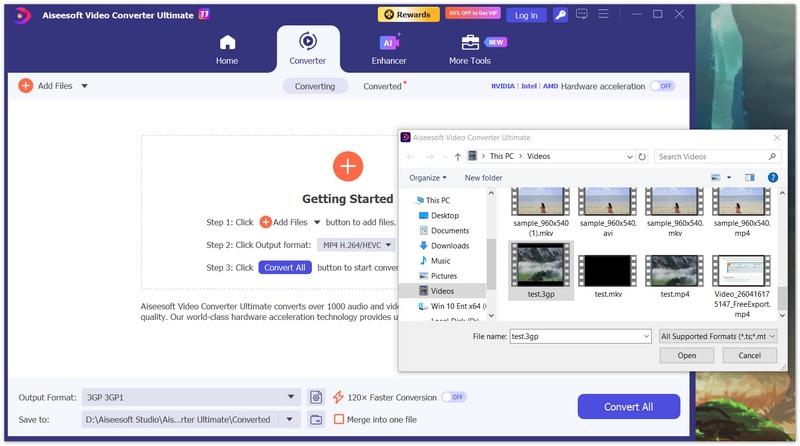
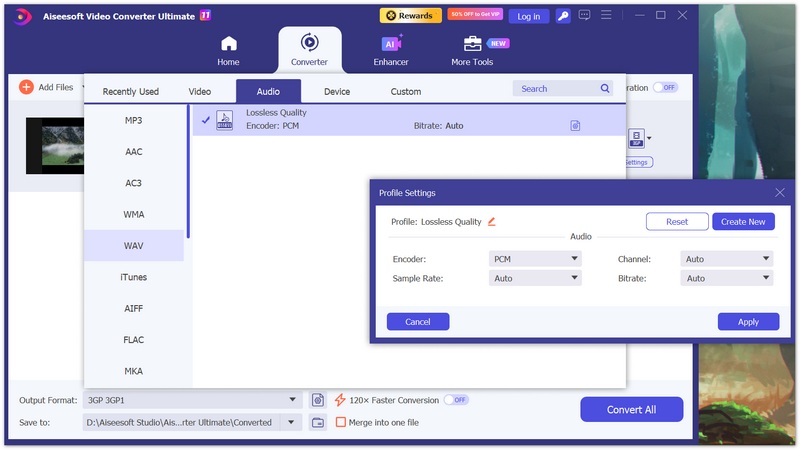
Aiseesoft Video Converter Ultimate er et desktop-mediekonverteringsværktøj til Windows og Mac. Det understøtter en række video- og lydformater, hvilket gør det til en bekvem mulighed for at udtrække lyd fra kompatible videofiler. Det har også en indbygget vokalisolator fra video, så du kan bruge det til både at udtrække eller blot konvertere WAV fra 3GP. Under processen kan du nemt trimme, klippe, fjerne støj og yderligere redigere din mediefil. Følg nu disse trin for at konvertere en 3GP-video til WAV:
100 % sikker. Ingen annoncer.
100 % sikker. Ingen annoncer.
VLC Media Player er en gratis open source-multimediaafspiller, der også kan konvertere mediefiler. Hvis du allerede har VLC installeret, kan du prøve at bruge den til at udtrække lyd fra en kompatibel 3GP-video uden at installere en separat konverter. Her er trinnene:
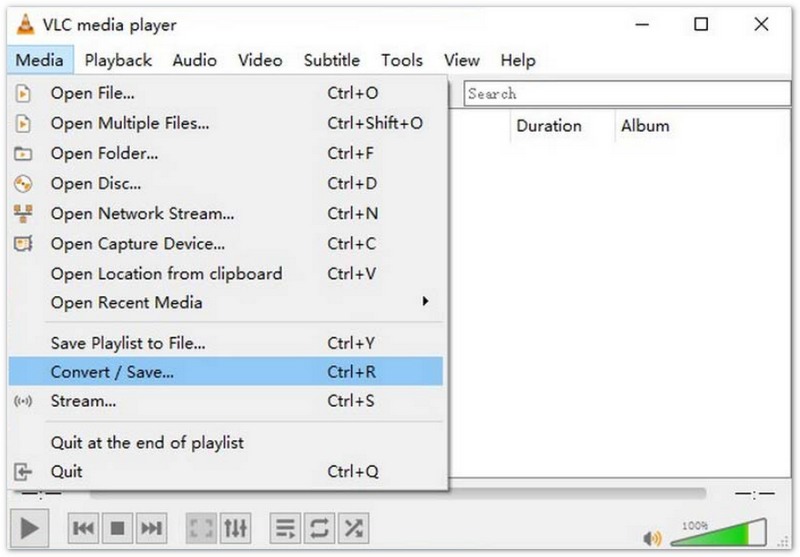
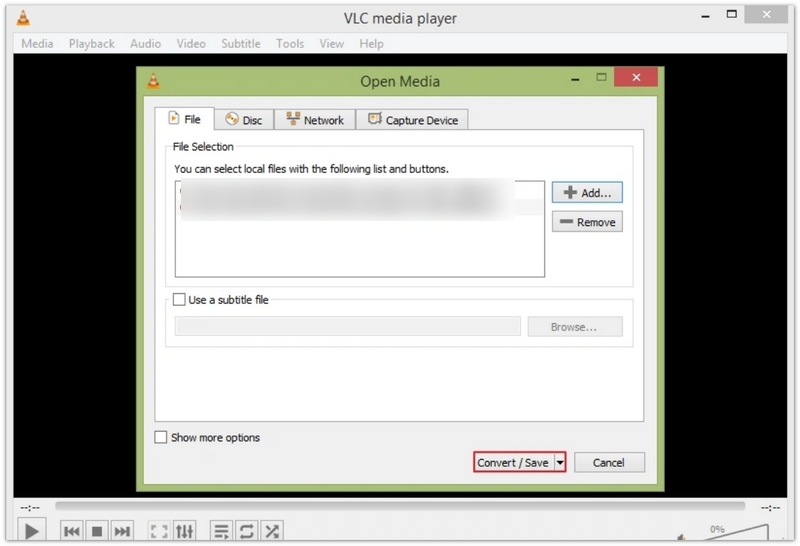
VLCs tilgængelige profiler og indstillinger kan variere afhængigt af versionen. Hvis du ikke kan konfigurere en kompatibel WAV-udgang, skal du i stedet bruge en dedikeret lydkonverter.
Onlinekonvertere er nyttige, når du kun skal konvertere et par filer og ikke ønsker at installere desktop-software. Du kan normalt uploade en 3GP-fil, vælge WAV som outputformat og downloade resultatet efter behandling. Gratis tjenester kan dog pålægge begrænsninger for filstørrelse, daglig brug eller andre restriktioner. Upload af optagelser til en tredjepartstjeneste kan også give anledning til bekymringer om privatlivets fred, især hvis filerne indeholder personlige samtaler.
FreeConvert er en online filkonverteringstjeneste, der understøtter forskellige medieformater. Dens browserbaserede arbejdsgang gør den til en mulighed for brugere, der ønsker at konvertere filer uden at installere et desktopprogram.
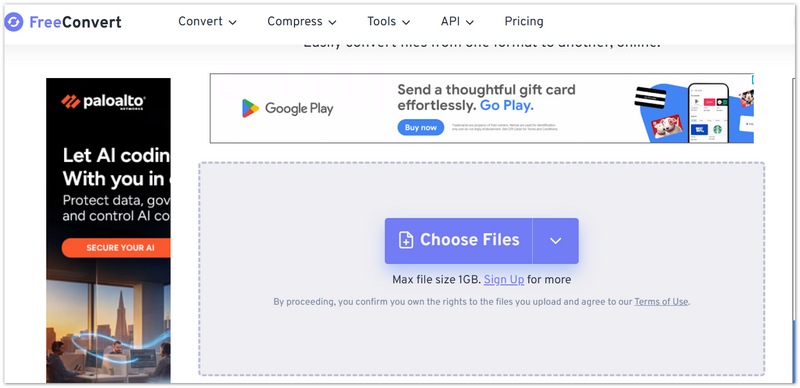
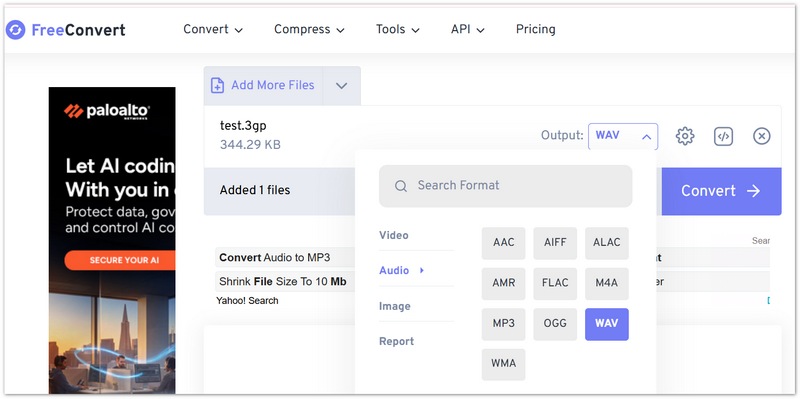
FreeConverts filstørrelsesgrænse er op til 1 GB, og dens gratis brugstilladelser kan ændres, så tjek de aktuelle begrænsninger, før du uploader store optagelser.
CloudConvert er en anden online konverteringstjeneste, der understøtter en række forskellige filtyper. Den kan være nyttig, når du foretrækker en browserbaseret arbejdsgang og ikke behøver at konvertere filer regelmæssigt.
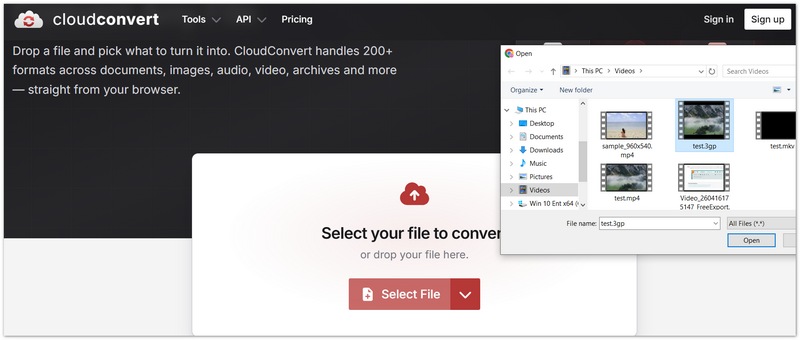
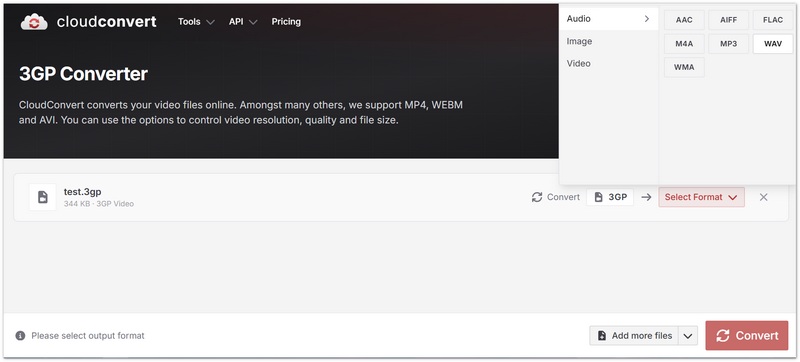
CloudConvert kan anvende brugs- eller filstørrelsesbegrænsninger på gratis konverteringer. Tjek de aktuelle vilkår, før du behandler store filer eller flere optagelser.
Før du konverterer dine filer, bør du overveje følgende tips for at undgå almindelige problemer og få det mest passende output:
1. Kontroller den originale lydkvalitet: WAV kan gemme ukomprimeret lyd, men konvertering af et komprimeret 3GP-lydspor til WAV sker ikke automatisk. forbedre lydkvalitetenHvis kildelyden er støjende eller allerede har mistet information gennem komprimering, vil disse begrænsninger forblive efter konverteringen.
2. Vælg passende lydindstillinger: Hvis din konverter tilbyder muligheder for samplefrekvens, bitdybde eller kanaler, skal du vælge indstillinger baseret på, hvordan du har tænkt dig at bruge lyden. For eksempel er stereo passende, når den originale optagelse indeholder to kanaler, mens mono kan være tilstrækkeligt til en enkeltkanals stemmeoptagelse. Højere indstillinger forbedrer ikke nødvendigvis kvaliteten af en allerede komprimeret kilde og kan øge outputfilstørrelsen.
3. Sørg for, at outputformatet er korrekt: Efter konverteringen skal du kontrollere filtypen og åbne resultatet i en medieafspiller. En fil, der omdøbes fra .mp3 til .wav, er ikke nødvendigvis en gyldig WAV-fil. Konverteren skal kode eller pakke lyden i et format, der er kompatibelt med WAV.
4. Overvej filstørrelse og lagerplads: Ukomprimerede WAV-filer kan være betydeligt større end komprimerede lydfiler. Hvis du konverterer lange optagelser eller en stor samling af videoer, skal du sørge for at have tilstrækkelig ledig lagerplads. Hvis du kun har brug for en lille fil til almindelig lytning eller deling, konvertering af 3GP til MP3 kan være et mere praktisk alternativ.
5. Beskyt dit privatliv, når du bruger onlineværktøjer: Online konvertere kræver typisk, at du uploader dine filer til behandling. Undgå at uploade fortrolige optagelser eller følsomme personlige oplysninger, medmindre du er fortrolig med tjenestens datahåndteringspraksis. Til private optagelser kan lokal desktopsoftware være en bedre løsning.
6. Vælg en konverter baseret på dine behov: Til lejlighedsvise konverteringer kan et onlineværktøj være tilstrækkeligt. Hvis du regelmæssigt behandler flere filer eller har brug for mere kontrol over lydoutputindstillinger, kan desktopsoftware tilbyde en mere bekvem arbejdsgang. VLC er værd at prøve, hvis du allerede bruger det, selvom konfiguration af et kompatibelt WAV-output kan kræve yderligere trin.
Kan jeg udtrække lyd fra en 3GP-video uden at konvertere videoen?
Ja. En lydkonverter kan udtrække lydsporet og gemme det som WAV uden at producere en anden videofil. Vælg et outputformat kun til lyd, og bekræft, at konverteringsindstillingerne ikke inkluderer en videostream. Du kan også udtrække lyden fra video i Aiseesoft Video Converter Ultimate.
Hvorfor kan jeg ikke konvertere min 3GP-fil til WAV?
Flere problemer kan forhindre konvertering, herunder en beskadiget fil, en ikke-understøttet codec, en ufuldstændig download eller en inkompatibel outputprofil. Prøv først at afspille den originale fil. Hvis det virker, skal du opdatere din konverter, vælge en anden outputprofil eller prøve en anden konverteringsmetode.
Er WAV bedre end MP3?
Ingen af formaterne er universelt bedre. WAV er nyttigt til lydredigering, produktion og arkivering, når ukomprimeret lyd ønskes. MP3 producerer mindre filer og er ofte mere praktisk til deling og daglig afspilning. Det bedste valg afhænger af din tilsigtede anvendelse og lagringskrav.
Konklusion
Konvertering af 3GP til WAV er en nem måde at udtrække lyd fra ældre mobilvideoer til redigering, arkivering eller afspilning. Aiseesoft Video Converter Ultimate er en mulighed for desktopkonvertering, VLC fungerer muligvis, hvis du konfigurerer den korrekte lydprofil, og FreeConvert og CloudConvert tilbyder browserbaserede alternativer.
Vælg den metode, der bedst passer til din filstørrelse, lydindstillinger, privatlivskrav og konverteringsfrekvens. Efter konvertering skal du altid kontrollere outputfilen for at sikre, at lyden er intakt, og at formatet er korrekt.
 2 måder at flette 3GP-filer med hurtig hastighed og ubegrænset filstørrelse
Læs og få 2 nemme måder at slutte flere 3GP-klip sammen til et. Der er ingen filstørrelsesgrænse. Uanset hvor mange 3GP-filer du har, kan du nemt flette 3GP-videofiler online og offline.
 Bedste 3GP-videospiller: Spil 3GP-videoer gratis
Der er forskellige 3GP-videoafspillere i verden. Hvordan man vælger en passende en er en dygtig opgave. Artiklen viser de øverste 6 gratis 3GP-videospillere til dig.
 Sådan konverteres og importeres hjemmelavet DVD til iMovie
For at redigere hjemmelavet DVD i iMovie ganske enkelt, skal du først konvertere hjemmelavet DVD til iMovie formater inklusive MOV, M4V osv. Prøv denne bedste DVD til iMovie Converter.
 Efterlad din kommentar og deltag i vores diskussion
Konverter / download / rediger SWF
1.1 SWF 1.2 SWF til MP4 1.3 SWF til GIF 1.4 SWF til MOV 1.5 SWF til HTML5 1.6 SWF til AVI 1.7 SWF til WMV 1.8 SWF til 3GP 1.9 SWF til DVD 1.10 SWF -konverter Mac 1.11 Rediger SWF
Video Converter Ultimate er fremragende videokonverter, editor og forstærker til at konvertere, forbedre og redigere videoer og musik i 1000 formater og mere.
100 % sikker. Ingen annoncer.
100 % sikker. Ingen annoncer.

*Påkrævet felt
*Indtast venligst en gyldig e-mail

