Video Converter Ultimate
 100 % sikker. Ingen annoncer.
DaVinci Resolve er bredt anerkendt som et professionelt videoredigeringsprogram, der er betroet af filmskabere, indholdsskabere og videoredigerere over hele verden. Rystende optagelser er dog stadig et almindeligt problem, især når man optager håndholdte videoer, actionscener, rejseklip eller koncertoptagelser. Det er her,... Davinci Resolve stabiliserer video Funktionen bliver ekstremt nyttig. Med indbyggede stabiliseringsværktøjer, der er tilgængelige på forskellige sider i softwaren, kan du hurtigt udglatte uønskede kamerabevægelser og forbedre den samlede seeroplevelse. I denne artikel lærer du praktiske metoder til at stabilisere rystede klip i DaVinci Resolve, sammen med en hurtigere alternativ løsning til at opnå mere jævne og professionelt udseende videoer.
En af de enkleste måder at reparere rystet video i DaVinci Resolve er ved at bruge den indbyggede stabiliseringsfunktion i Edit Page Inspector. Denne tilgang er meget nem for begyndere og er især egnet til håndholdte videoer, rejseoptagelser, vlogs og almindelige filmoptagelser. Med blot et par klik analyserer softwaren kamerabevægelser og udjævner automatisk uønskede rystelser, samtidig med at den naturlige bevægelse bevares. Hvis du er ny inden for videoredigering eller leder efter en hurtig løsning, er denne tilgang et godt udgangspunkt i denne DaVinci Resolve 19 Stabiliseringsguide.
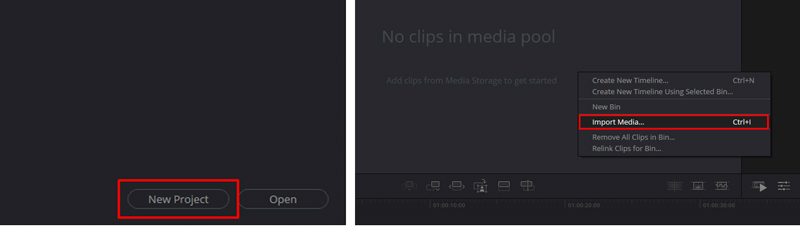
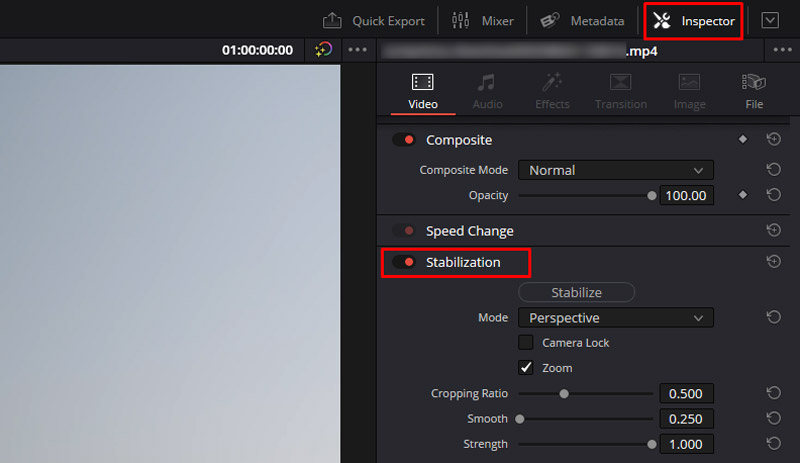
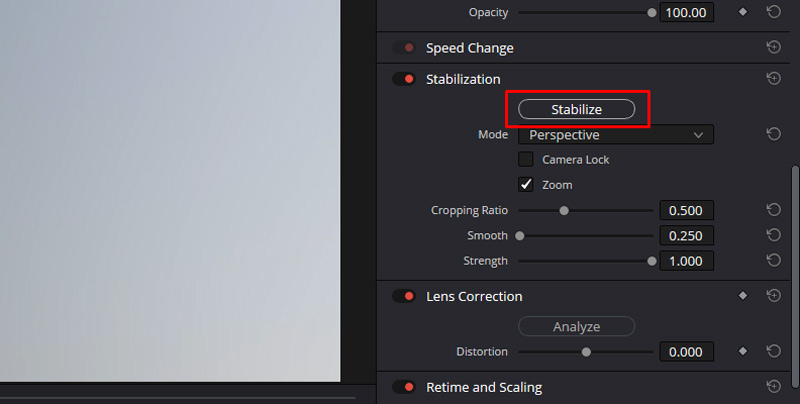
Uden at bruge avancerede redigeringssider tilbyder denne teknik en hurtig og effektiv løsning til at mindske kamerauro.
En anden meget effektiv metode til at stabilisere rystede videoer er gennem Color Page Tracker-funktionen i DaVinci Resolve. Mens Edit Page-arbejdsgangen er enklere, giver Color Page-funktionen mulighed for mere detaljerede stabiliseringsjusteringer. Den fungerer bedst til klip med komplicerede bevægelser, meget hurtige kameraoperationer eller film, der kræver præcis justering. Softwaren sporer hver enkelt rammes bevægelse for at generere mere visuelt tiltalende og fejlfrie resultater. At kende forskellen mellem DaVinci Resolve Edit Page og Color Page Stabilization vil hjælpe dig med at bestemme, hvilken arbejdsgang der passer til dine redigeringspræferencer og det ønskede kontrolniveau.
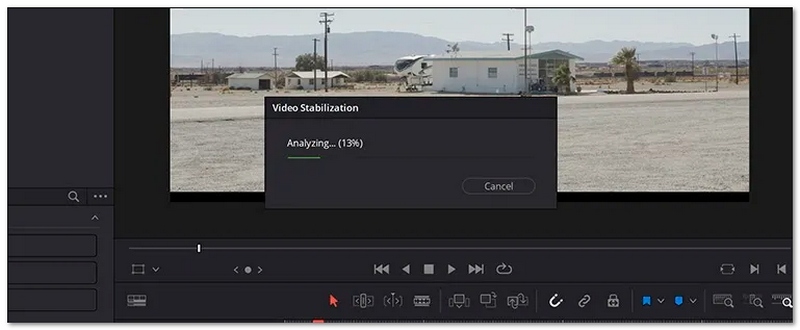
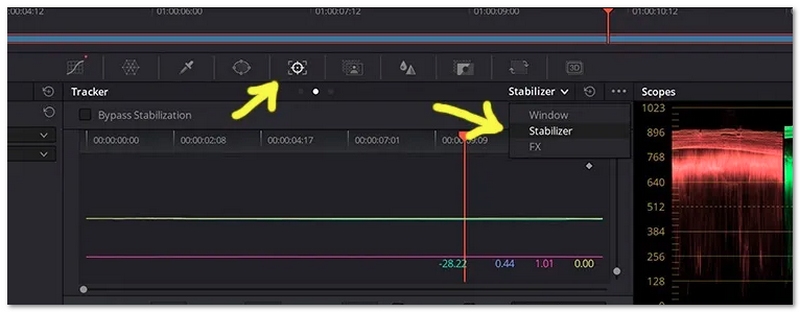
Denne metode tilbyder større fleksibilitet og bruges ofte af redaktører, der ønsker mere kontrol over stabiliseringskvaliteten.
Hvis du optager videoer med dine actionkameraer, droner eller smartphones, der kan optage bevægelsesdata, kan du bruge Gyro Stabilization i DaVinci Resolve. Denne moderne funktion bruger gyroskopmetadataene, der er indlejret i dit kamera, til at forstå bevægelsen og skabe en mere naturtro stabilisering med stor præcision. Sammenlignet med andre videoudjævnere, kan denne metode give mere jævne resultater med mindre billedbeskæring og forvrængning. At lære at bruge DaVinci Resolve Gyro Stabilization er især nyttigt til scener med hurtig bevægelse såsom sport, rejsevideoer eller håndholdte filmoptagelser.
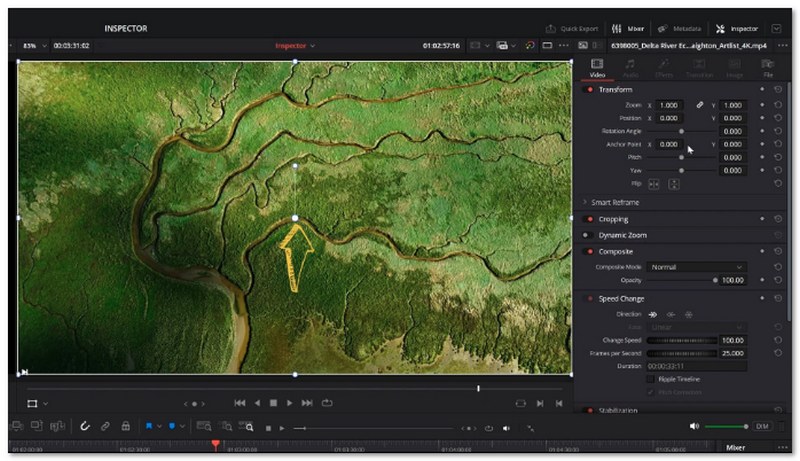
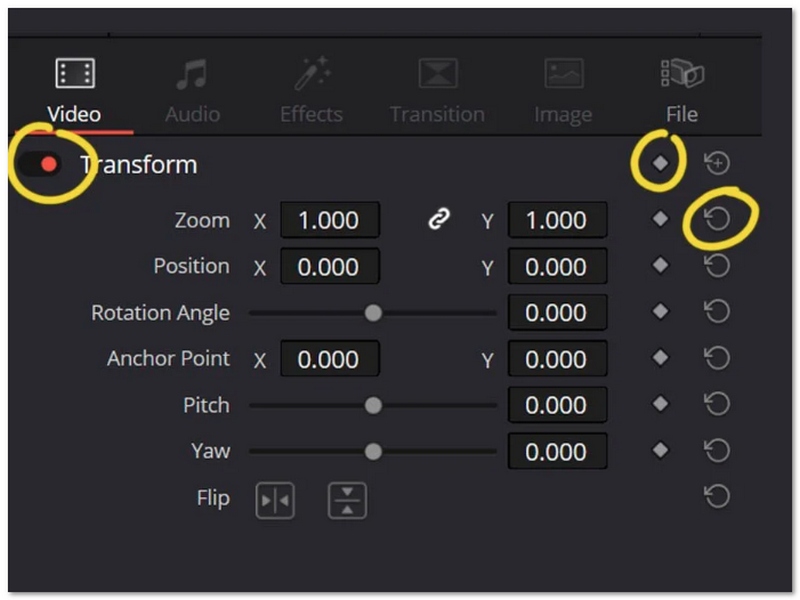
Denne metode er ideel for skabere, der ønsker professionelle stabiliseringsresultater, samtidig med at mere af det originale billede bevares.
Selvom DaVinci Resolve har stærke stabiliseringsmuligheder, foretrækker værktøjsparret, uanset om det er begyndere eller øvede, måske en hurtig og enkel løsning. Aiseesoft Video Converter Ultimate er en god måde at løse problemet med rystede videoer på en enkel og effektiv måde uden at skulle håndtere vanskelige redigeringspaneler. Med den tilgængelige videoforbedringsfunktion reduceres dine kamerarystelser, din video bliver klarere, og den samlede visningskvalitet forbedres med blot et par klik. Derfor er det et meget praktisk værktøj for vloggere, rejsende, indholdsskabere på sociale medier eller alle andre, der ønsker hurtige, professionelt udseende resultater.
Downloads
100% sikker. Ingen annoncer.
100% sikker. Ingen annoncer.
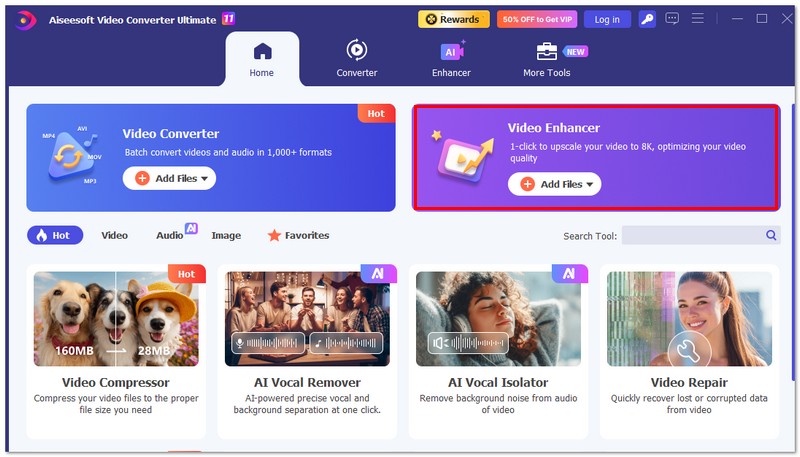
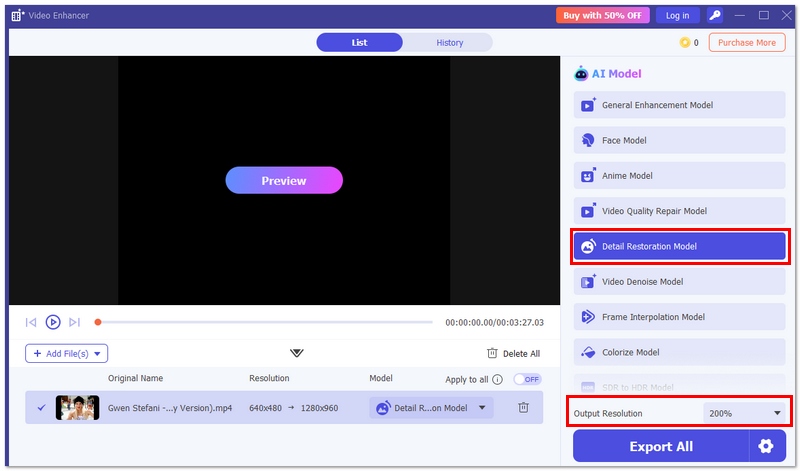
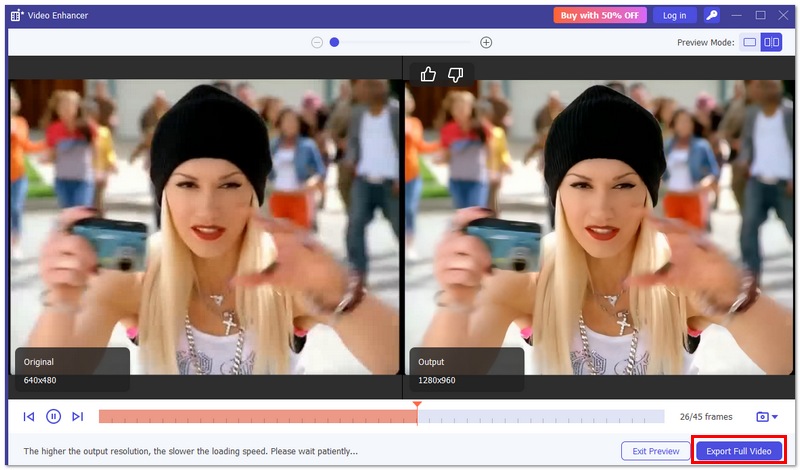
Denne metode er ideel til brugere, der ønsker at stabilisere videoer hurtigt uden at bruge for meget tid på at lære avancerede redigeringsarbejdsgange.
| Funktionalitet | DaVinci løse | Aiseesoft Video Converter Ultimate |
| Brugervenlighed | Mellem til avanceret (stejlere læringskurve) | Meget nemt (begyndervenlig brugerflade) |
| Stabiliseringsmetoder | Flere muligheder (Rediger side, Farvesidesporing, Gyro-stabilisering) | AI-baseret automatisk stabilisering |
| Kontrol over indstillinger | Højt niveau af manuel kontrol og tilpasning | Begrænset, men enkel automatisk optimering |
| Behandlingshastighed | Afhænger af projektets kompleksitet og hardware | Hurtig stabilisering med GPU-acceleration |
| Batchstabilisering | Ikke ideel til batch-videostabilisering | Understøtter batchbehandling |
| Yderligere redigeringsværktøjer | Professionel videoredigeringspakke (farvegraduering, effekter, tidslinjeredigering) | Grundlæggende redigeringsværktøjer (beskæring, beskæring, rotation, filtre) |
| Understøttelse af outputformat | Bred understøttelse, men kræver opsætning af eksport | Understøtter 1000+ video- og lydformater |
| bedst til | Professionelle klippere, filmskabere og avancerede brugere | Begyndere, vloggere, skabere af sociale medier |
| Beskæringskontrol | Avanceret beskæring og bevægelsesudjævningskontrol | Automatisk beskæringsjustering |
| Indlæringskurve | Stejl | Meget lav |
| Samlet stabiliseringsarbejdsgang | Kraftfuld men tidskrævende | Hurtig og effektiv |
Hvad er Davinci-stabiliseringstilstande?
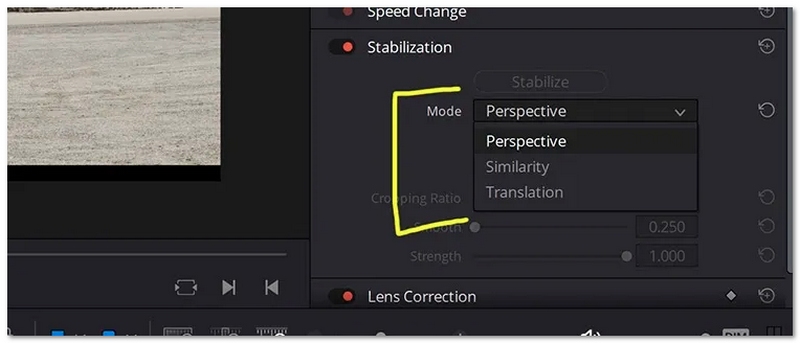
Som nævnt ovenfor giver Davinci Resolve dig tre stabiliseringstilstande for at gøre dine videoer mindre rystede. Disse tre tilstande er Perspektiv, Lighedsgrad og Oversættelse.
Perspektiv er standardstabiliseringstilstanden til at stabilisere en video, mens perspektivet bevares. Det giver dig mulighed for at bruge panorering, tilt, zoom og rotation. Similarity-tilstanden giver dig også mulighed for at bruge panorerings-, tilt-, zoom- og rotationsanalyse. Det kan dog generere uønskede bevægelsesartefakter under videostabiliseringsprocessen. Oversættelse giver dig kun mulighed for at bruge pan- og hældningsanalyse. Denne tilstand bruges hovedsageligt til rystende videoer med minimal side-til-side-bevægelse.
Hvordan forhindrer jeg mit DaVinci Resolve-kamera i at ryste?
DaVinci Resolve kan ikke hjælpe dig med at forhindre dit kamera i at ryste i det. Du kan dog bruge det til effektivt stabilisere rystende optagelser ved at følge vejledningen ovenfor.
Har DaVinci Resolve free billedstabilisering?
Ja, den gratis version af DaVinci Resolve har også stabiliseringsfunktionen. Det giver dig mulighed for nemt at reducere kamerarystelser i dine optagelser. Du kan bruge disse tre stabiliseringstilstande til effektivt at gøre din video mere stabil. Desuden lader DaVinci Resolve Free dig frit tilpasse forskellige indstillinger, såsom kameralås, glat, zoom, beskæringsforhold og mere. Du kan justere dem for bedre stabiliseringsresultater.
Konklusion
Efter at have læst denne artikel, håber jeg, at du kan lære at gøre det stabiliser dine rystende optagelser i DaVinci ResolveHvis du ofte redigerer videoer og foretrækker kreationer i høj kvalitet, kan du downloade den nyeste version af DaVinci Resolve og starte en gratis prøveperiode. Men hvis du kun har brug for hurtigt at reducere kamerarystelser og stabilisere en video, kan den introducerede Aiseesoft Video Converter Ultimate være et bedre valg.
 2024 Top 10 gratis videoredigeringssoftware til Mac anmeldelse
Hvad er den bedste gratis redigeringssoftware til Mac? Denne artikel samler de 10 bedste gratis videoredigeringsprogrammer til Mac til tiggere og fagfolk, herunder iMovie, Lightworks, Avidemux osv.
 Top 3 måder at kombinere MP4-filer på Mac uden kvalitetstab
Har du nogle MP4-filer og vil slutte dem sammen på MacBook? Her er tre tilgange til at kombinere MP4-filer på Mac uden at skade video- eller lydkvaliteten.
 Sådan opskalerer du videoopløsningen til HD / 4K med lethed
Vil du forbedre kvaliteten af din video? Føler du, at videoopløsningen er for lav? Dette indlæg vil guide dig om, hvordan du opskalerer din video til en højere opløsning med et par enkle trin.
 Efterlad din kommentar og deltag i vores diskussion
Video Converter Ultimate er fremragende videokonverter, editor og forstærker til at konvertere, forbedre og redigere videoer og musik i 1000 formater og mere.
100 % sikker. Ingen annoncer.
100 % sikker. Ingen annoncer.

*Påkrævet felt
*Indtast venligst en gyldig e-mail