Video Converter Ultimate
 100 % sikker. Ingen annoncer.
Vil du konvertere en MKV-fil til en MP4? FFmpeg MKV til MP4 er blot én af et par forskellige konverteringsmetoder, du kan prøve. Det har mange fordele, primært for dem af jer, der virkelig går op i hver eneste detalje og gerne vil kunne justere indstillingerne for jeres video under konverteringen. Men kan du forestille dig en situation, hvor du ikke behøver at rode med forskellige flag? Vores artikel dækker begge emner. Først viser vi dig en trin-for-trin FFmpeg-konvertering fra MKV til MP4. Derefter tilbyder vi en alternativ løsning og forklarer, hvorfor det kan være enklere for mange.
Sådan tester vi
Efter at have valgt at arbejde på en lignende MKV-fil, testede vi FFmpeg og Aaseesoft med de samme outputindstillinger. De parametre, vi besluttede at evaluere, var konverteringshastighed, outputkvalitet, filstørrelse og brugervenlighed for at finde ud af, hvilket af disse to programmer der er bedst til at konvertere filer.
FFmpeg vs. Aiseesoft Video Converter Ultimate
| Feature | FFmpeg | Aiseesoft Video Converter Ultimate |
| Brugervenlighed | Kommandolinjebaseret | Simpel grafisk brugerflade |
| MKV til MP4 | Ja | Ja |
| Formatunderstøttelse | Omfattende | 1,000+ formater |
| Batch konvertering | Ja, via kommandoer | Ja |
| Output indstillinger | Meget kan tilpasses | Nemt justerede forudindstillinger og parametre |
| Hardware acceleration | Understøttet via tilgængelige encodere | GPU-acceleration understøttet |
| Videoredigering | Kræver kommandoer/værktøjer | Indbyggede redigeringsværktøjer |
| Bedst til | Avancerede brugere | Begyndere og regelmæssige brugere |
Mens Aiseesoft Video Converter Ultimate er den mere praktiske løsning til almindelige MKV til MP4 konvertering, FFmpeg er bedre for brugere, der ønsker kontrol på kommandoniveau.
FFmpeg er en videokonverteringsapp, men i modsætning til de fleste andre får du den kun, når du kører den fra kommandogrænsefladen (CMD-prompten), så du har ikke rigtig et almindeligt GUI-program eller en videokonverteringsgrænseflade at arbejde med. Når det er sagt, behøver du ikke at være bange for det. Det er nemt for enhver almindelig bruger, og du kan bare køre FFmpeg for at konvertere MKV til MP4 med kun én linje, når programmet er klar og installeret. Selv den primære informationskilde om FFmpeg anbefaler at bruge en sådan kommando til at konvertere videoen fra MKV-format til MP4.
cd C:\Videoer
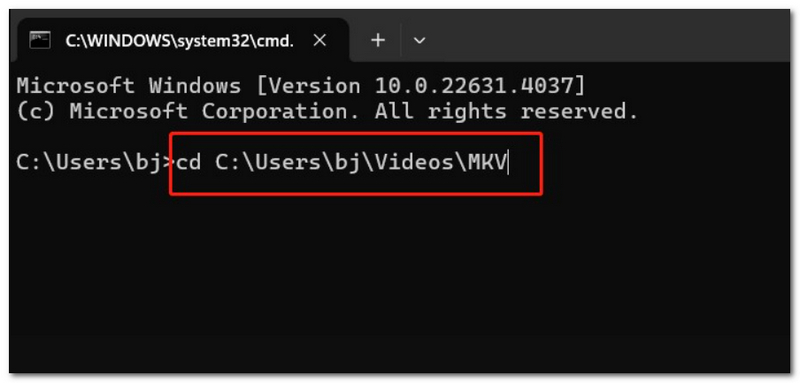
ffmpeg -i input.mkv output.mp4
Selvfølgelig, erstatning input.mkv med dit filnavn. FFmpeg håndterer filen automatisk som input og opretter en MP4-outputfil.
ffmpeg -i input.mkv -c:v libx264 -c:a aac output.mp4
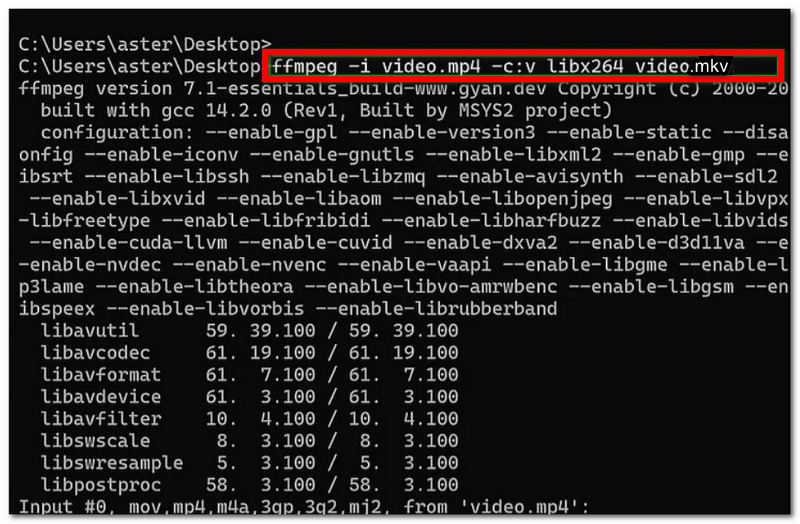
Og for mere fin kontrol over video- og lydkodekerne kan du køre noget i retning af: din version af FFmpeg vil fungere med native AAC og libx264 encodere, når de er til stede i buildet.
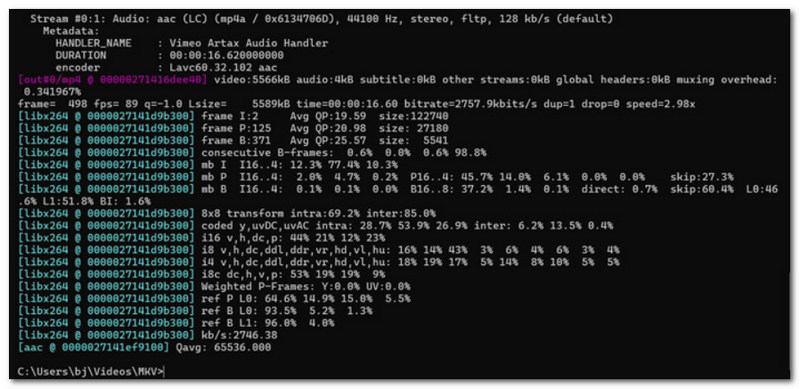
FFmpeg har et godt ry som et middel til at konvertere filer fra FFMPEG MKV til MP4, og det har den fordel, at brugerne kan vælge, hvilke codecs, kvalitetsniveau og andre outputindstillinger der skal bruges i konverteringsprocessen. Men ikke alle, især dem der er nye til det, vil sætte pris på kommandolinjeaspektet.
FORDELE
ULEMPER
FFmpeg giver dig mere end nok kontrol, men ikke alle føler sig måske trygge ved at arbejde med kommandoer. Aiseesoft Video Converter Ultimate tilbyder en mere brugervenlig måde at konvertere MKV-filer til MP4 via en grafisk brugerflade. Den kan håndtere mere end 1,000 videoformater, og den har batchkonverteringsfunktion, redigeringsværktøjer samt hardwareacceleration.
Downloads
Aiseesoft Video Converter Ultimate
100 % sikker. Ingen annoncer.
100 % sikker. Ingen annoncer.
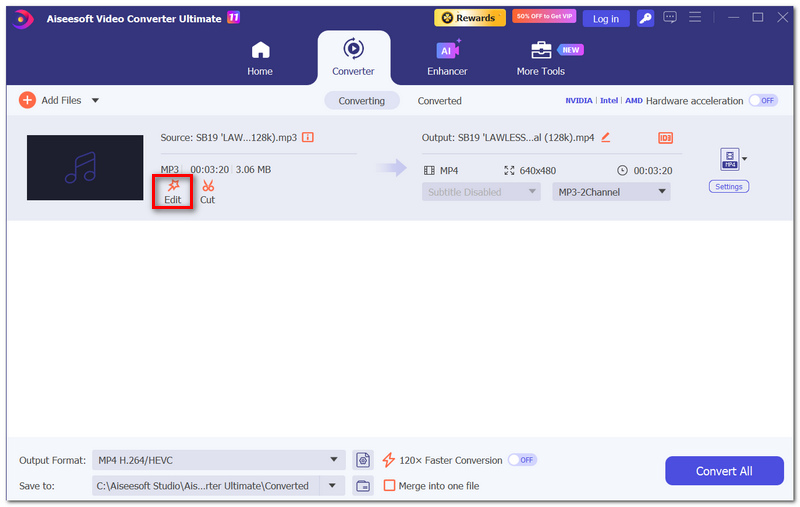
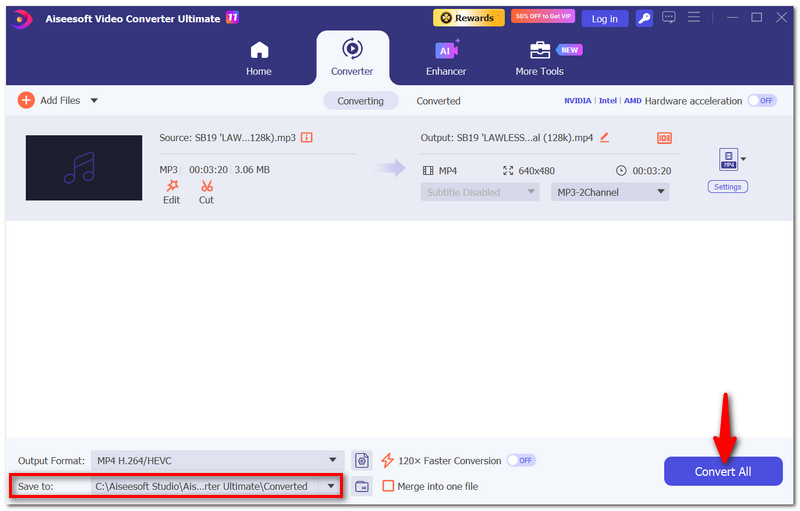
Sådan konverterer du MKV til MP4 med Aiseesoft Video Converter Ultimate
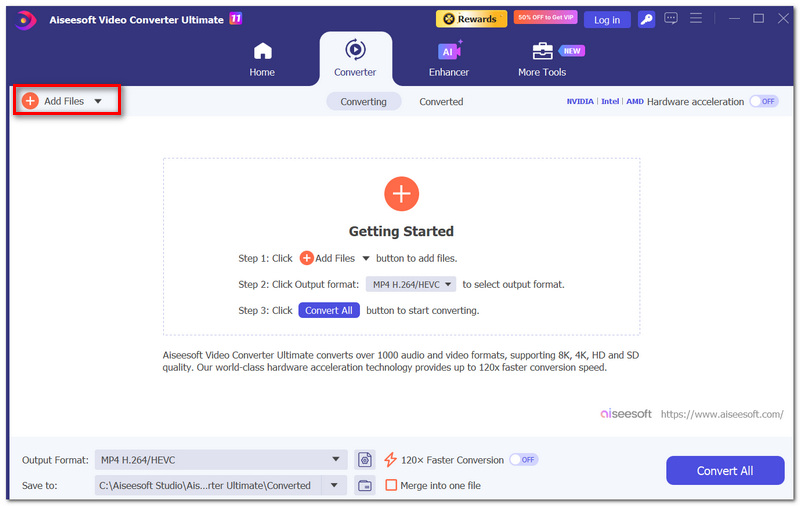
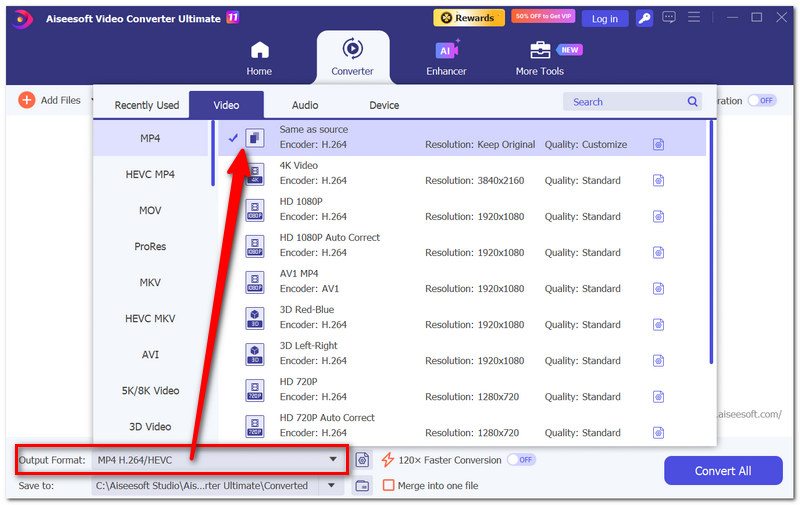
Hvordan gemmer jeg flere lydfiler i min konverterede MP4?
FFmpeg, den kraftfulde medieprocessor, kan få besked på at vælge flere lydspor med denne funktion. Det er virkelig nyttigt, hvis MKV'en har nogle sprog- eller lydversionsmuligheder.
Vil MKV-vedhæftninger blive inkluderet, når du konverterer til MP4?
Vedhæftede filer vælges ikke automatisk under normal stream-valg. Hvis din MKV f.eks. har integrerede filer eller skrifttyper, overføres de muligvis ikke til MP4-filen, før du tager dig af det separat.
Kræves der en internetforbindelse, når man udfører en videokonvertering med FFmpeg?
Nej. Efter installationen kan du udføre konverteringen på din computer som en offline-handling, og din video vil ikke forlade din computer.
Konklusion
FFmpeg kan være et pålideligt værktøj, der giver dig lidt mere kontrol over din MKV-MP4-konvertering, men det kan gøre dig langsommere at blive fortrolig med kommandolinjemiljøet. Aiseesoft Video Converter Ultimate forenkler dog den samme proces og gør den mere tilgængelig for den almindelige bruger, primært dem, der ønsker at arbejde med minimale forhindringer. I sidste ende, FFmpeg til at konvertere MKV til MP4 burde være vejen frem for en person, der ikke er bange for terminalen, og Aiseesoft vil helt sikkert gøre det bedre for den almindelige bruger.
 Sådan bruger du FFmpeg til at udtrække lyd fra videoer med kommandoer
Kan FFmpeg fungere til lydudtrækning? Hvordan udtrækker man lyd fra videoer ved hjælp af FFmpeg? Lær specifikke FFmpeg-kommandoer og et godt alternativ til at udtrække lyd.
 Lær hvordan du komprimerer en fil på en Mac og gør den mindre
Hvordan komprimerer du en video for at reducere filstørrelsen på din Mac? Hvorfor kan jeg ikke komprimere et billede på min Mac? Lær, hvordan du komprimerer en fil for at reducere MB på en Mac.
 Top 10 open source skærmoptagere til Windows 11/10/8 og Mac
Findes der en open source-skærmoptager? Dette indlæg deler 10 af de bedste open source-værktøjer til gratis at optage din Windows- eller Mac-computerskærm i høj kvalitet.
 Efterlad din kommentar og deltag i vores diskussion
Video Converter Ultimate er fremragende videokonverter, editor og forstærker til at konvertere, forbedre og redigere videoer og musik i 1000 formater og mere.
100 % sikker. Ingen annoncer.
100 % sikker. Ingen annoncer.

*Påkrævet felt
*Indtast venligst en gyldig e-mail