
Bedst til: Brugere, der ønsker en grafisk brugerflade, brugerdefineret lydoutput og batchmediekonvertering.
Video Converter Ultimate
 100 % sikker. Ingen annoncer.
MKV (Matroska Video) er en multimediebeholder, der kan indeholde video, lydspor, undertekster og metadata i en enkelt fil. Hvis du vil lytte til et filmsoundtrack, en koncertoptagelse, et foredrag eller andet lydindhold uden at gemme videoen, konvertere MKV til MP3 kan gøre filen nemmere at afspille på en bred vifte af enheder.
Dog tilbyder ikke alle MKV til MP3-konvertere den samme oplevelse. Nogle desktopapplikationer tilbyder batchkonvertering og detaljerede outputindstillinger, mens gratis værktøjer fokuserer på grundlæggende funktionalitet. Onlinekonvertere er praktiske til lejlighedsvise opgaver, men uploadgrænser, behandlingstider og privatlivshensyn kan påvirke dit valg.
I denne guide sammenligner vi fem MKV til MP3-konvertere og undersøger deres vigtigste funktioner, fordele, ulemper og ideelle anvendelsesscenarier for at hjælpe dig med at finde det rigtige værktøj.
Valget af den rigtige konverter afhænger af, hvor ofte du konverterer filer, om du har brug for batchbehandling, og hvor meget kontrol du ønsker over lydoutputtet. Følgende tabel opsummerer de vigtigste forskelle mellem de MKV til MP3-konvertere, vi valgte.
| Converter | perron | Batch konvertering | Lydindstillinger | Gratis brug | bedst til |
| Aiseesoft Video Converter Ultimate | Windows, macOS | Ja | Konfigurerbare outputindstillinger | Prøveversion; betalt licens til fortsat brug eller yderligere funktioner | Regelmæssig konvertering og mediebehandling |
| VLC Media Player | Windows, macOS, Linux | Mindre bekvemt | Tilgængelig via konverteringsprofiler | Gratis | Lejlighedsvis offline konvertering |
| FFmpeg | Windows, macOS, Linux | Ja, gennem manuskripter | Omfattende kommandolinjekontroller | Gratis | Avanceret konvertering og automatisering |
| CloudConvert | Webbrowser | Afhænger af den nuværende arbejdsgang og plan | Tilgængelige muligheder varierer | Begrænset gratis brug | Praktisk online konvertering |
| FreeConvert | Webbrowser | Afhænger af den nuværende arbejdsgang og plan | Tilgængelige muligheder varierer | Begrænset gratis brug | Hurtig online konvertering |
Præcis formatunderstøttelse, outputindstillinger, filstørrelsesgrænser og gratis kvoter kan ændres afhængigt af softwareversion eller abonnement. Tjek den aktuelle dokumentation for hver udbyder, før du træffer et endeligt valg.
Bedst til: Brugere, der ønsker en grafisk brugerflade, brugerdefineret lydoutput og batchmediekonvertering.
Aiseesoft Video Converter Ultimate er et multimediekonverteringsprogram til Windows og macOS. Det er designet til brugere, der har brug for at konvertere video- og lydfiler mellem forskellige formater uden at skulle bruge kommandolinjeinstruktioner.
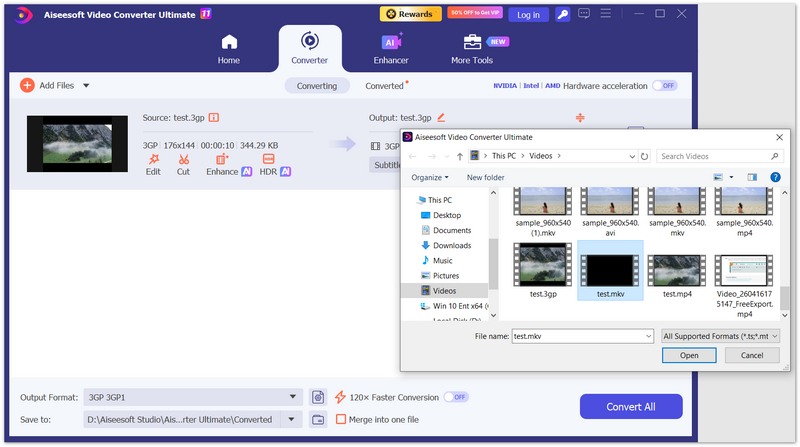
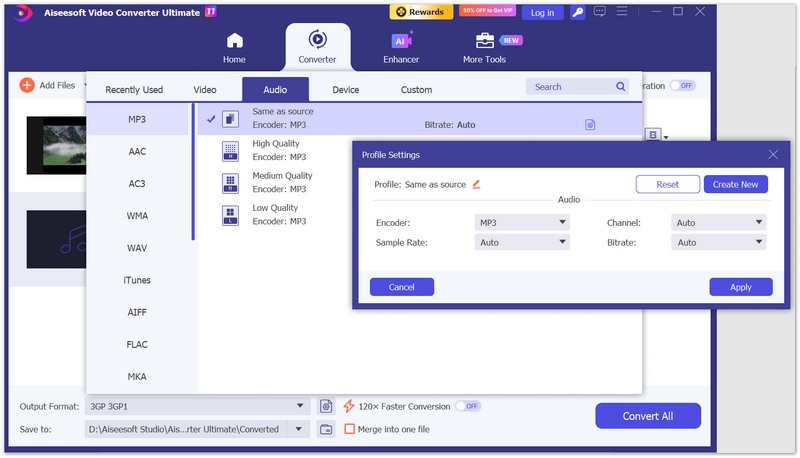
Når du konverterer MKV til MP3, kan du importere din kildevideo, vælge MP3 som outputformat, justere tilgængelige lydparametre og behandle filen via en grafisk brugerflade. Denne arbejdsgang er praktisk, hvis du regelmæssigt udtrækker lyd fra videoer eller administrerer flere mediefiler.
I modsætning til en grundlæggende medieafspiller inkluderer softwaren også yderligere mediebehandlingsfunktioner, hvilket gør den til en mulighed for brugere, der har brug for mere end lejlighedsvis formatkonvertering.

Downloads
100 % sikker. Ingen annoncer.
100 % sikker. Ingen annoncer.
Sådan konverteres MKV til MP3
Bedst til: Brugere, der ønsker et gratis, pålideligt desktopværktøj til lejlighedsvis MKV til MP3-konvertering uden at installere ekstra software.
VLC Media Player er et udbredt, gratis open source-multimedieprogram MKV-afspiller der håndterer næsten alle video- eller lydkodeker direkte. Ud over afspilning inkluderer den en robust indbygget streaming- og konverteringsmotor, der er kompatibel med større desktop-operativsystemer.
Da mange computerbrugere allerede har VLC installeret, tilbyder dens Konverter/Gem-funktion et praktisk alternativ til at downloade specialiseret konverteringssoftware. VLC's konverteringsværktøj blev dog bygget som en sekundær funktion, hvilket betyder, at dens brugerflade er mindre intuitiv og kræver navigering i et par indlejrede menuer.
Nøglefunktioner
Sådan konverterer du MKV til MP3
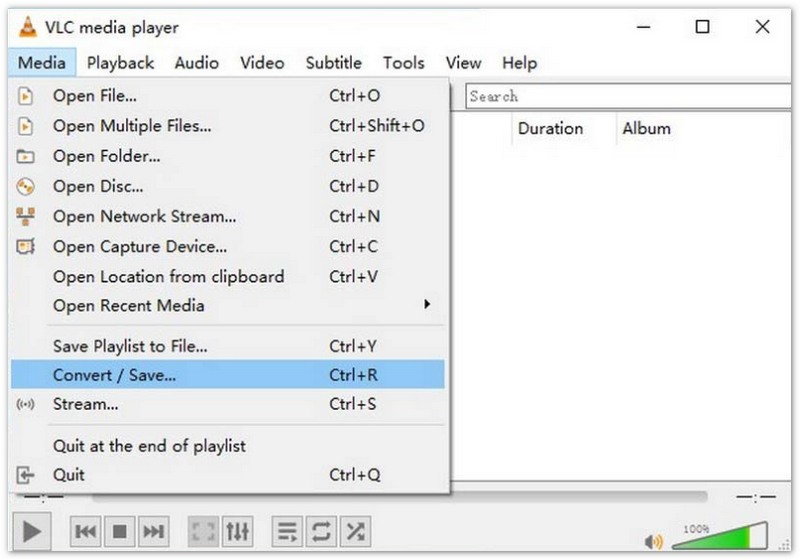
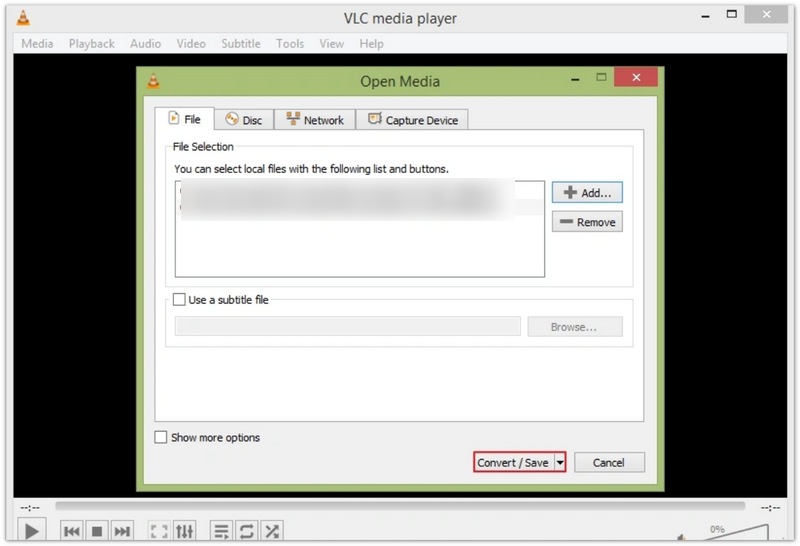
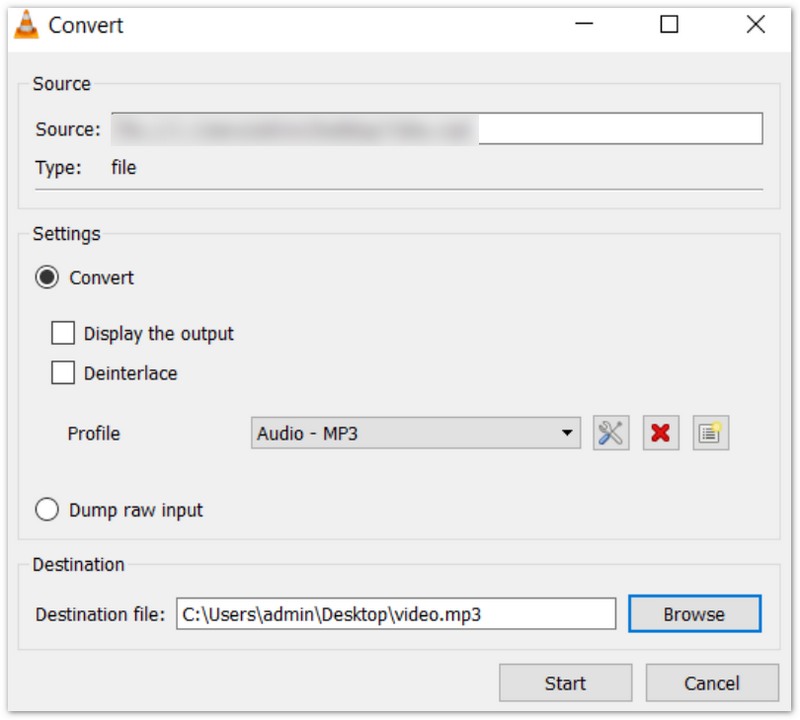
Bedst til: Avancerede brugere, udviklere og superbrugere, der har brug for præcist valg af lydstream, scriptautomatisering og ultrahurtig behandling.
FFmpeg er det branchestandardiserede, gratis, open source multimedieframework, der driver utallige videoafspillere og konverteringsværktøjer bag kulisserne. Det fungerer udelukkende via kommandolinjeinstruktioner, hvilket giver brugerne fuld kontrol over afkodning, kodning, filtrering og streammanipulation.
Når du konverterer MKV til MP3, giver FFmpeg dig mulighed for at kortlægge specifikke lydstrømme, indstille præcise bitrater eller endda stream-kopiere lyd uden at skulle omkode, hvis kilde-MKV'en allerede indeholder et MP3-spor. Dette forhindrer tab af lyd fra generation til generation og behandler filer på få sekunder.
Nøglefunktioner
Eksempelkommando til at ændre MKV til MP3
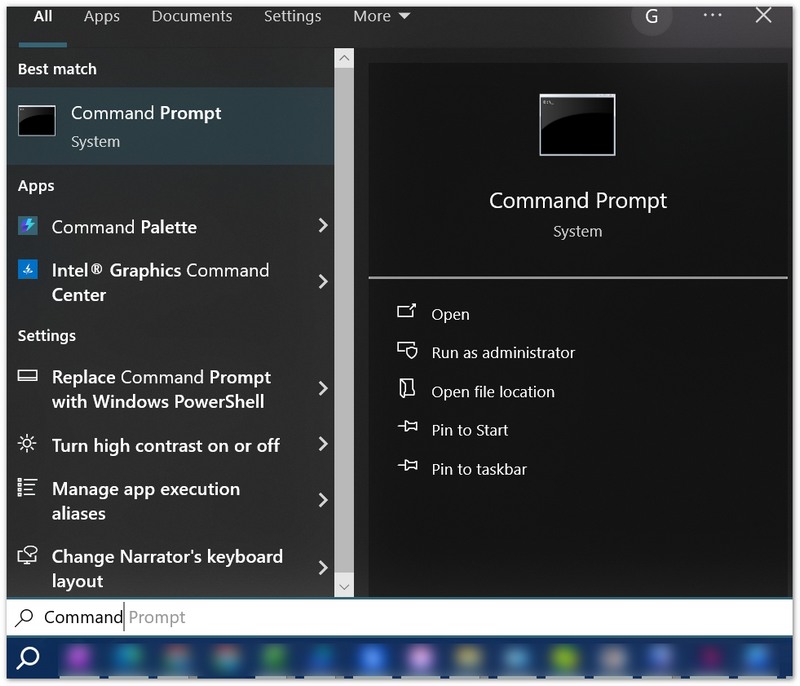
ffmpeg -i input.mkv -map 0:a:0 -vn -c:a libmp3lame -b:a 192k output.mp3
Bedst til: Brugere, der har brug for et pålideligt, browserbaseret konverteringsværktøj med rene tilpasningsmuligheder for output uden at skulle installere software.
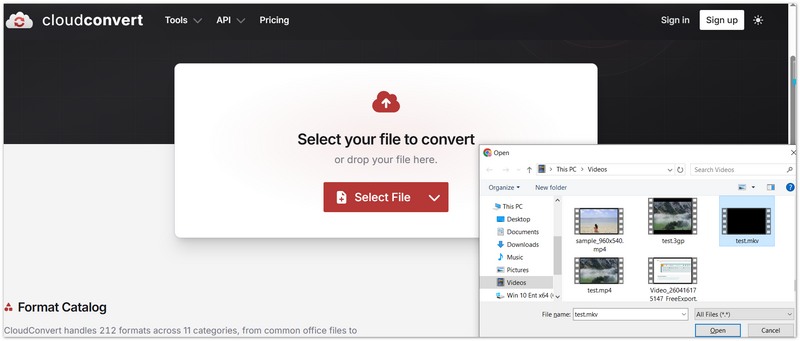
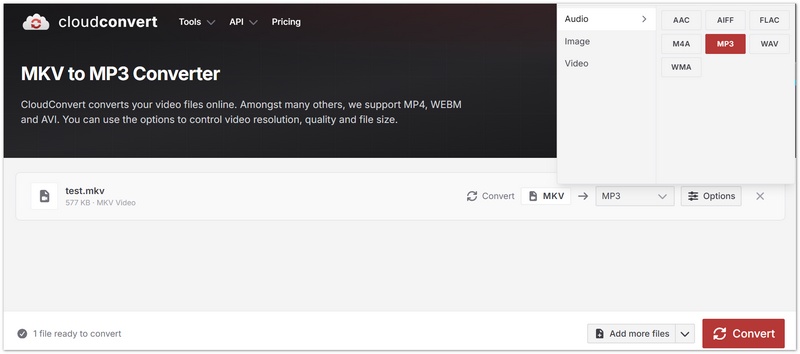
CloudConvert er en førende online filkonverteringsplatform, der understøtter hundredvis af lyd-, video-, dokument- og arkivformater. Den håndterer MKV til MP3-udtrækning udelukkende i skyen via din webbrowser.
Da behandlingen sker på eksterne servere, er CloudConvert ideel, hvis du bruger en lånt computer, en Chromebook eller en maskine med strenge softwareinstallationspolitikker. Den tilbyder også avancerede muligheder for at justere lydkodeker, bithastigheder og ... trim lydlængder før den endelige fil downloades.
Nøglefunktioner
Sådan konverteres MKV til MP3
Bedst til: Brugere, der leder efter et enkelt, gratis webværktøj til hurtigt at håndtere lejlighedsvise onlinekonverteringer.
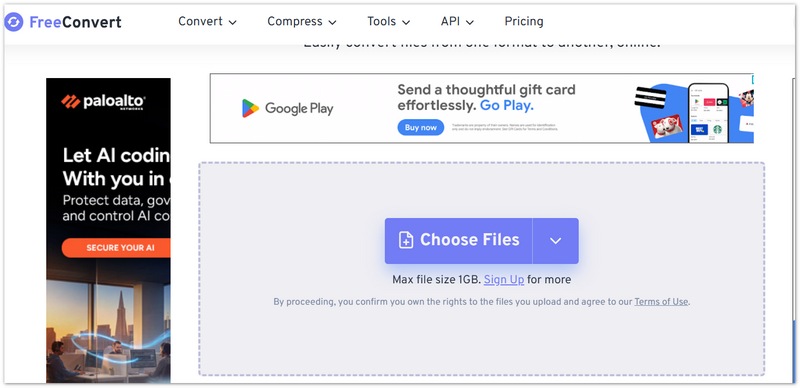
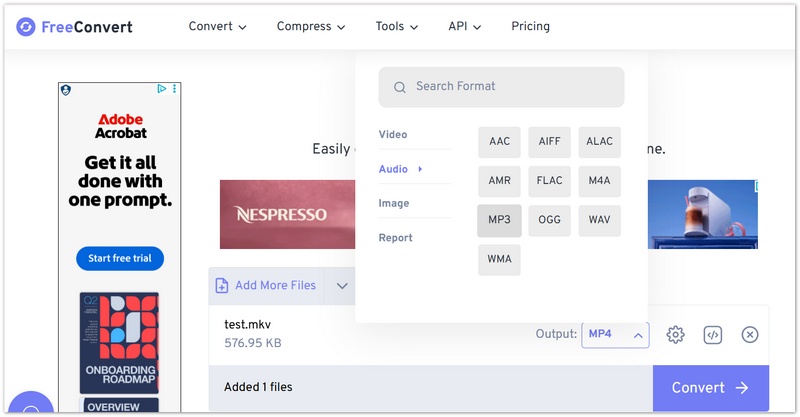
FreeConvert er en anden populær webbaseret konverteringsplatform, der er optimeret til enkelhed. Dens dedikerede MKV til MP3-værktøj giver brugerne mulighed for at trække og slippe en videofil, klikke på en knap og downloade lydsporet uden besvær.
Selvom dens brugerflade er enklere end CloudConverts, tilbyder FreeConvert stadig avancerede muligheder skjult bag et tandhjulsikon med "Avancerede indstillinger", så brugerne kan justere lydbithastigheder, anvende fade-effekter eller klippe lydsegmenter.
Nøglefunktioner
Sådan konverteres MKV til MP3
Kan jeg udtrække et specifikt lydspor fra en MKV-fil med flere spor?
Ja, forudsat at konverteren understøtter valg af lydstrøm. FFmpeg giver dig mulighed for eksplicit at kortlægge ønskede sporindekser (f.eks. -map 0:a:1), mens grafiske desktop-konvertere normalt tilbyder en rullemenu, der lader dig vælge det ønskede sprog eller kommentarspor før konvertering.
Fjerner konvertering af MKV til MP3 videoen?
Ja. MP3 er udelukkende et lydcontainerformat. Konvertering af en MKV-fil til MP3 fjerner videosporet helt og eksporterer kun lydstrømmen. Hvis du har brug for at beholde videoen, mens du skifter format, skal du i stedet konvertere til en MP4-container.
Hvilken MKV til MP3-konverter understøtter batchkonvertering?
Aiseesoft Video Converter Ultimate tilbyder en indbygget grafisk batchkø, og FFmpeg kan nemt automatisere store mapper med filer ved hjælp af simple shell-scripts. VLC og onlineværktøjer kræver mere manuel opsætning til arbejdsgange med flere filer.
Konklusion
Valget af den bedste MKV til MP3-konverter afhænger af din filmængde, konverteringsbehov og privatlivspræferencer. Til hyppige konverteringer og batchbehandling tilbyder Aiseesoft Video Converter Ultimate en praktisk desktopløsning med brugerdefinerede outputindstillinger. Hvis du har brug for en gratis MKV til MP3-konverter til offline brug, er VLC Media Player et praktisk valg, mens FFmpeg er ideel til avancerede brugere, der ønsker præcist valg af lydspor og automatisk konvertering. Til hurtige konverteringer uden installation af software tilbyder CloudConvert og FreeConvert praktiske onlinemuligheder. Sammenlign deres funktioner, lydindstillinger og gratis brugsgrænser for at finde det rigtige værktøj til dine behov og nemt. konvertere MKV til MP3.
 Sådan reparerer du hurtigt MKV-filer [trin for trin]
Hvorfor har min MKV-fil ingen lyd? Kan jeg reparere de beskadigede MKV-videoer? Lær om årsagerne til beskadigelsen og fire måder at reparere MKV-filer på.
 MKV vs MP4 - Hvilket format er bedre format til videokvalitet
Hvad er det bedste format til videokvalitet? MP4? Eller MKV? Denne side viser dig forskellen mellem MP4 og MKV, og vælg, hvad der er bedre kvalitet klart.
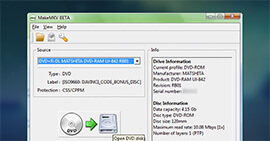 MakeMKV - Den nemmeste metode til at fremstille MKV fra DVD og Blu-ray
MakeMKV-tutorial: denne artikel introducerer mere information om, hvad der er MakeMKV, og hvordan man fremstiller MKV fra DVD og Blu-ray ved hjælp af dette vidunderlige program - MakeMKV.
 Efterlad din kommentar og deltag i vores diskussion
Konverter / download / rediger SWF
1.1 SWF 1.2 SWF til MP4 1.3 SWF til GIF 1.4 SWF til MOV 1.5 SWF til HTML5 1.6 SWF til AVI 1.7 SWF til WMV 1.8 SWF til 3GP 1.9 SWF til DVD 1.10 SWF -konverter Mac 1.11 Rediger SWF
Video Converter Ultimate er fremragende videokonverter, editor og forstærker til at konvertere, forbedre og redigere videoer og musik i 1000 formater og mere.
100 % sikker. Ingen annoncer.
100 % sikker. Ingen annoncer.

*Påkrævet felt
*Indtast venligst en gyldig e-mail
