Video Converter Ultimate
 100 % sikker. Ingen annoncer.
Når du har en MKV-fil, og du vil køre den på en enhed, der kun understøtter MP4-formatet, kan et af de første navne, der dukker op udover VLC Media Player, være et gratis, brugervenligt og lettilgængeligt medieafspillerprogram, som mange allerede har på deres computere. Alligevel konverteres det via VLC medieafspiller fra MKV til MP4 faktisk så simpelt?
Vores mål med denne artikel er at præsentere dig for den trinvise procedure til at konvertere videofiler fra MKV til MP4 via VLC uden at gå i detaljer. Vi vil også forklare, hvilke resultater du kan opnå, når du konverterer dine videofiler. Derudover vil vi sammenligne ydeevnen mellem VLC og Aiseesoft Video Converter Ultimate og se, hvilken der passer bedst til dine behov.
Sådan tester vi
For at sikre en fair sammenligning testede vi både VLC Media Player og Aiseesoft Video Converter Ultimate med den samme MKV og lignende indstillinger. Vi vurderede konverteringshastighed, outputkvalitet, filstørrelse og brugervenlighed af værktøjerne. Efter konverteringen undersøgte vi også MP4-filer for at sikre, at både video og lyd afspilles korrekt.
Dette ville give os mulighed for at finde ud af, hvilket værktøj der er bedst egnet til almindelige MKV til MP4 konverteringer.
VLC Media Player er i bund og grund mere end en videoafspiller. Det er en komplet medieafspiller. Et helt gratis og open source-program, der også indeholder muligheden for at udføre konverteringer. Det betyder, at du via det endda kan konvertere MKV til MP4 uden at skulle søge efter et andet softwareværktøj. Denne medieafspiller genkender et stort antal videoformater og giver dig kun grundlæggende muligheder for redigering af det endelige videooutput.
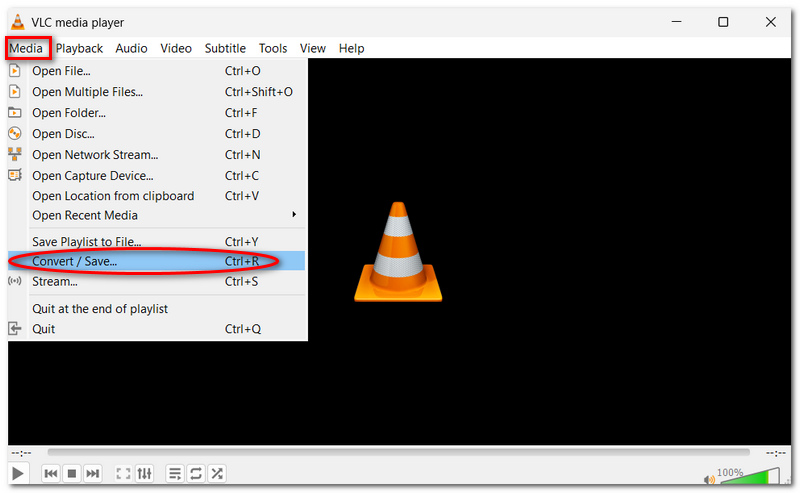
Du skal følge disse trin for at konvertere MKV til MP4 i VLC:
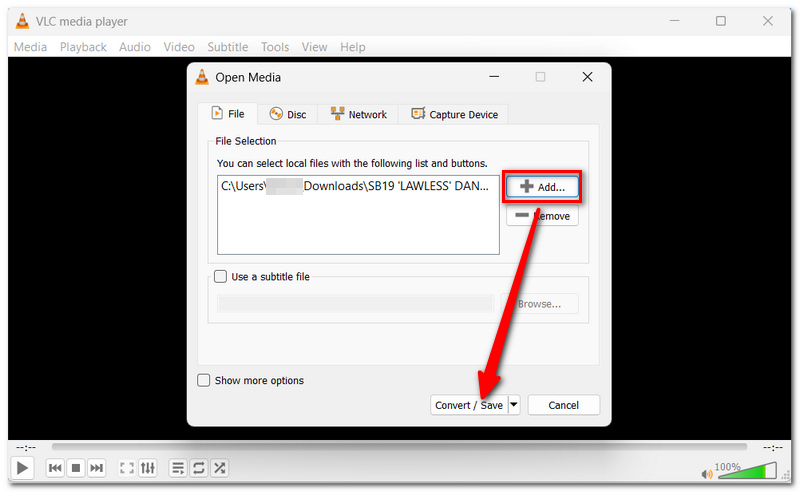
Derefter i Åben medier boks, klik Tilføj for at finde og vælge den MKV-fil, du vil konvertere.
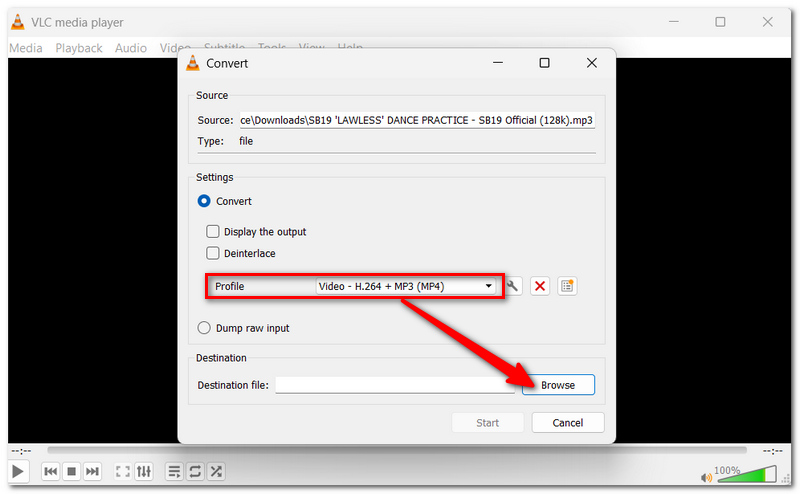
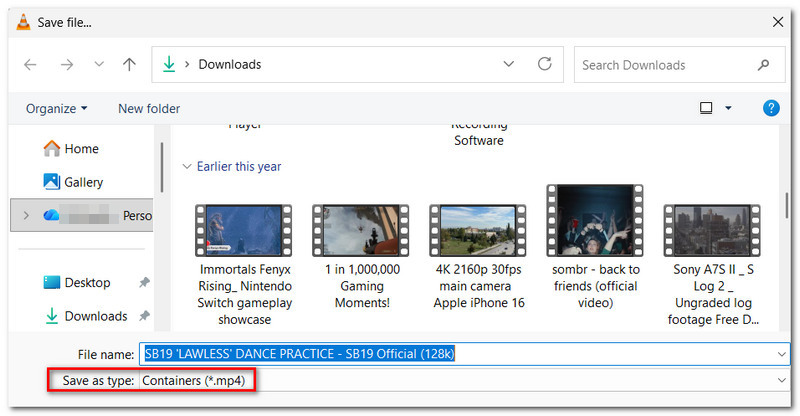
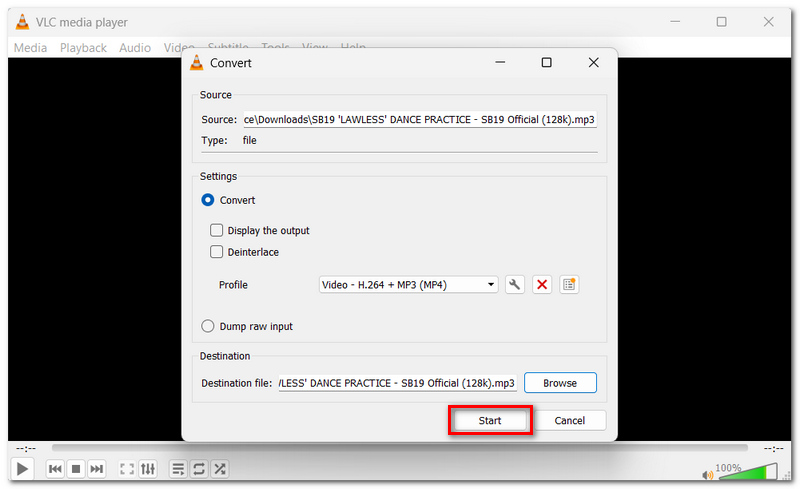
Aiseesoft Video Converter Ultimate, der er skræddersyet udelukkende til videokonvertering, giver brugerne større kontrol over processen sammenlignet med VLC. Den har omfattende formatunderstøttelse, der dækker både video og lyd med over 1,000 formater, og den tilbyder også værktøjer til videoredigering og -forbedring, hvilket er fantastiske ekstra funktioner, der gør denne konverter til et mere komplet værktøj til håndtering af MKV-filer.
Downloads
Aiseesoft Video Converter Ultimate
100 % sikker. Ingen annoncer.
100 % sikker. Ingen annoncer.
Sådan konverterer du MKV til MP4 med Aiseesoft Video Converter Ultimate
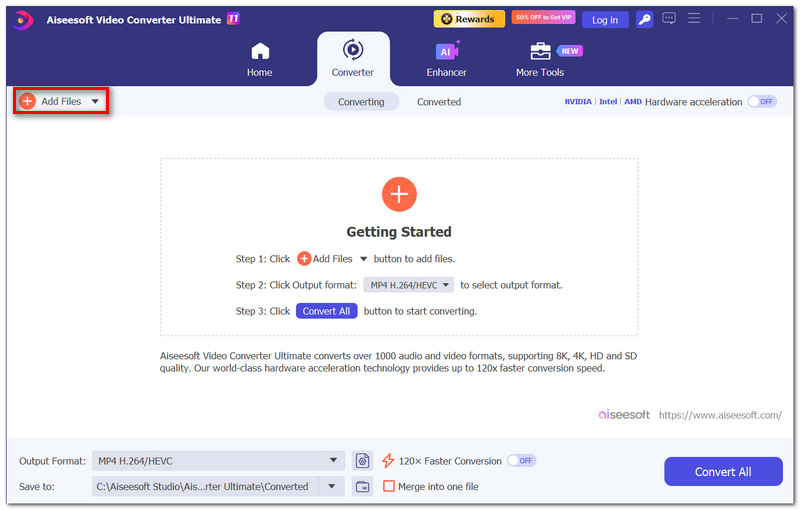
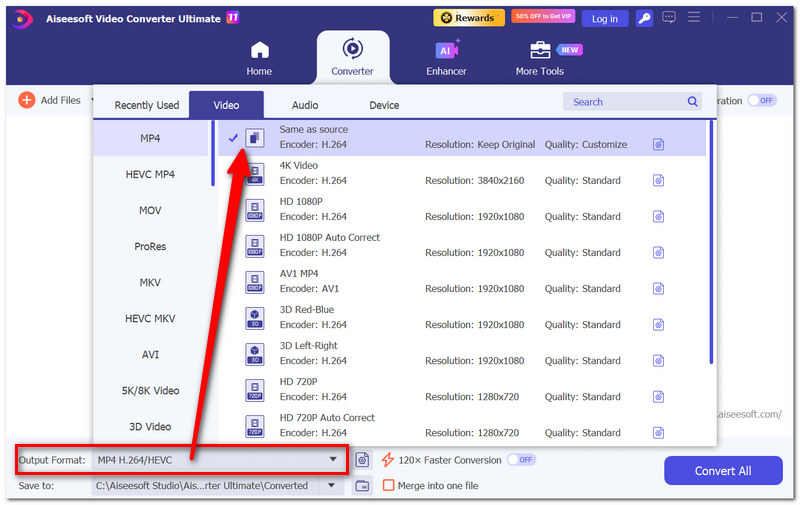
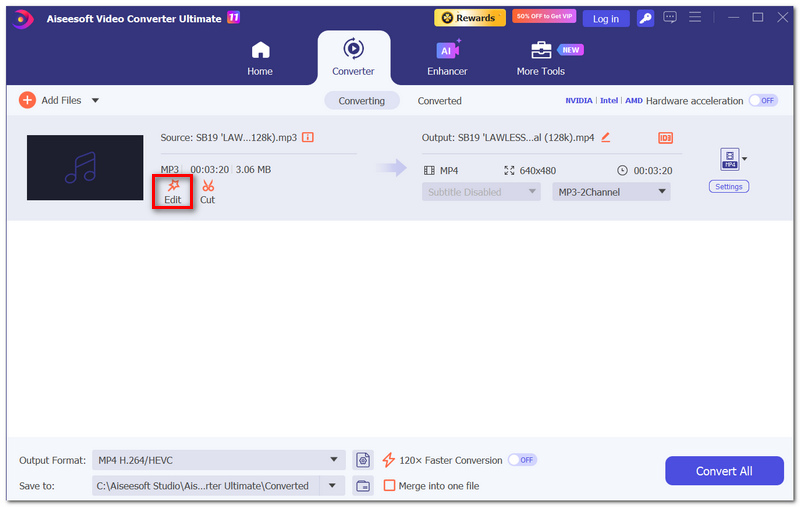
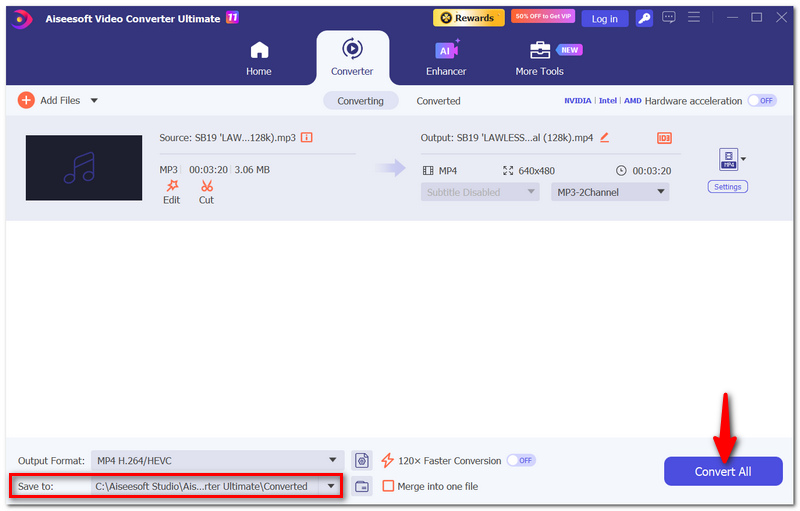
Begge metoder kan konvertere MKV til MP4, men de adskiller sig i funktioner, bekvemmelighed og generel fleksibilitet.
| VLC Media Player | Aiseesoft Video Converter Ultimate | |
| Pris | Gratis | Gratis prøveperiode; betalt version tilgængelig |
| Brugervenlighed | Simpelt | Mere strømlinet |
| Formatunderstøttelse | Bred rækkevidde | 1,000+ formater |
| Batch konvertering | Limited | Ja |
| Udgangskontroller | Grundlæggende | Flere muligheder |
| Redigeringsværktøjer | Grundlæggende | Indbyggede redigeringsværktøjer |
| Hardware acceleration | Limited | Understøttet |
Hvilken skal du vælge?
Vælg VLC, hvis du kun konverterer et par videoer ad gangen og ønsker en helt gratis måde at gøre det på uden at dedikere en hel plads på din harddisk til noget, du sjældent bruger.
Hvis du konverterer videoer regelmæssigt, har flere filer, du skal konvertere på samme tid, eller kan lide muligheden for at justere, hvordan dine outputfiler ser ud, er Aiseesoft Video Converter Ultimate det bedste valg. batch-videokonverter.
Kort sagt, VLC hjælper dig med de nemme ting, og Aiseesoft giver dig en komplet pakke med konverteringsfunktioner.
Skal du slippe af med den originale MKV efter konvertering?
Du bør nok tjekke, om MP4 fungerer godt på den enhed eller platform, du oprindeligt havde til hensigt at afspille indholdet på. Først da kan du med sikkerhed vide, om du skal beholde den originale MKV.
Er det muligt at sætte konverteringen af MKV til MP4 på pause i VLC og fortsætte den efter pausen?
Nej, det er umuligt at sætte en igangværende konvertering af filer på pause i et computerprogram som VLC. Du skal muligvis genoptage processen fra starten, hvis du afbryder den.
Hvorfor fuldfører VLC konverteringen, men MP4-filen er tom?
Sådan adfærd kan forekomme, hvis der er valgt noget, for eksempel forkerte profiler, forkert codec eller forskellige outputindstillinger. Hvis du prøver forskellige indstillinger, der understøtter MP4, burde du kunne løse dette problem.
Konklusion
Både VLC og Aiseesoft kan konvertere MKV til MP4. Hvis du ønsker et gratis og ligetil værktøj, er VLC et glimrende valg. Men hvis du fokuserer på yderligere funktioner og større kontrol, er Aiseesoft den bedste løsning for dig. Hvis du bare er interesseret i at finde en hurtig og brugbar metode til at konvertere dine MKV-filer til MP4-filer, så Konvertering af MKV til MP4 med VLC er bestemt et meget passende valg.
 VLC Media Player og Bedste VLC Player til Windows / Mac Alternativ
Vil du lære om VLC Media player og VLC Player download? Denne artikel giver dig en liste over de bedste VLC-afspiller til Mac / Windows 7/8/10 alternativer.
 [Avanceret vejledning] VLC Blu-ray - VLC Afspil Blu-ray på Windows 7/10
Vil du bruge VLC til at afspille Blu-ray på Windows 7/10/8? Du kan lære om VLC Blu-ray og hvordan man spiller Blu-ray med VLC-afspiller på Windows / Mac.
 Sådan afspilles DVD og optager DVD ved hjælp af VLC eller det bedste alternativ
Kan VLC optage DVD? Hvordan optager jeg en video fra DVD? I dette indlæg vil vi se på, hvordan man kopierer og optager DVD, og introducerer også et godt VLC-alternativ til at optage DVD-film.
 Efterlad din kommentar og deltag i vores diskussion

Video Converter Ultimate er fremragende videokonverter, editor og forstærker til at konvertere, forbedre og redigere videoer og musik i 1000 formater og mere.
100 % sikker. Ingen annoncer.
100 % sikker. Ingen annoncer.

*Påkrævet felt
*Indtast venligst en gyldig e-mail

