Hvis du som Android-bruger skal ændre din Android-telefon til iPhone, er det vigtigste, du skal overveje, kontakterne på din gamle Android-telefon. Hele tiden søger folk efter den bedste løsning til at overføre data fra Android til iPhone, og det har mange måder at opnå det som at overføre gennem iCloud. I betragtning af bekvemmelighed og sikkerhed er mange mennesker imidlertid mere villige til at finde en alternativ app eller nogle lette måder.
Hvad mere er, nu kopierer eller overføre dine kontakter fra Android til ny iPhone kan være meget nemmere end før. Men efter at have læst denne artikel, vil du lære andre 4 enkle metoder til at løse dine problemer.
Hvis du leder efter en simpel løsning til at overføre kontakter fra din Android-telefon til en ny iPhone, kan denne tredjepartssoftware måske hjælpe dig meget. Aiseesoft MobieSync er den professionelle mobiltelefondataoverførselssoftware, som kan hjælpe dig med at flytte forskellige filer som kontakter, billeder, sange, videoer osv. mellem Android og iPhone. Hvad mere er, gør det det nemt at overføre enhver fil mellem iOS-enheder, mellem Android-enheder, fra iOS til Android, fra telefon til computer eller omvendt. MobieSync hjælper dig også med at administrere din enheds data og klassificere, slette, flette, forhåndsvise osv. data direkte på den. Udover det kan det også hjælpe dig med at konvertere HEIC-fotos og tilpasse ringetoner. Flere funktioner venter på, at du opdager!
Gratis download, installer og kør denne mobiltelefon dataoverførselssoftware på din computer.
 100 % sikker. Ingen annoncer.
Tilslut din Android-telefon og iPhone til computeren med USB-kabel. Efter en vellykket forbindelse kan du se din Android-telefon / iPhone-information i grænsefladen. Vælg derefter din Android-telefon som kildetelefon.
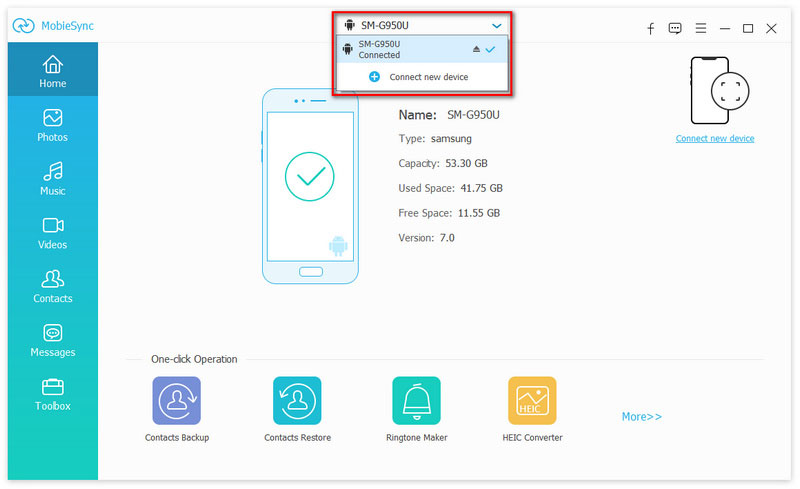
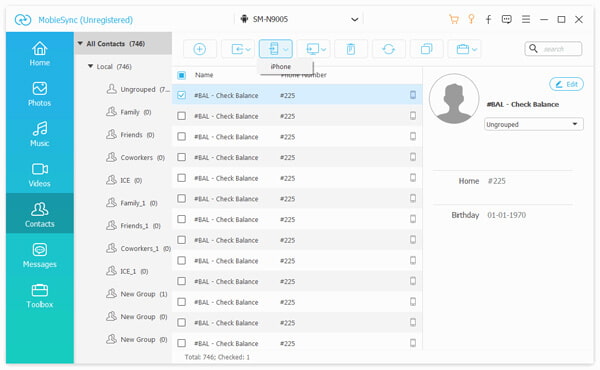
Du kan se, at alle filer på din Android-telefon er opført i kategorier i bjælken til venstre. Klik Kontakt os for at få vist og redigere kontakterne før synkronisering.
Vælg de kontakter, du vil overføre, og klik Eksporter til enhed for at overføre kontakter til din nye iPhone.
Hvis du har en Google-konto og vil vedtage denne måde at kopiere dine kontakter fra Android til iPhone, skal du sørge for, at du gjorde det kopier Android-kontakter til Google først. Når du ved det, vil følgende trin være ganske let.
Når du har åbnet din nye iPhone, skal du gå til Indstillinger > Post, Kontakt os, Kalendere og tryk så på Tilføj konto. Fra disse vælger du bare Google. Nu skal du logge på din Google-konto og sikre det Kontakt os er aktiveret. Så vil du opdage, at alle dine Google-kontakter, som du vil flytte til iPhone, er i din nye iPhone.
Hvis du ikke sikkerhedskopierer Android-kontakter med Gmail, anbefales du her at lære at eksportere kontakter fra Android til iPhone med en Kontakt Transfer App. Aiseesoft FoneCopy er et professionelt dataoverførselsværktøj, der giver dig mulighed for at overføre filer inklusive kontakter, fotos og andre mediefiler mellem iPhone og Android-enhed med et enkelt klik. Selv hvis din mobiltelefon er beskadiget, vil denne kraftfulde software hjælpe dig med at overføre filerne, der er gemt, til den nye enhed. Hvis du forsøger at tømme indholdet af din gamle telefon, kan det også hjælpe dig med at gøre det og sikre, at alle dine personlige oplysninger ikke bliver efterladt. Du behøver ikke bekymre dig om ikke at være i stand til at betjene den korrekt, da dens klare og enkle grænseflade vil hjælpe dig hvert skridt på vejen.
Dette program kan understøtte Android-enheder som Samsung Galaxy, Sony Xperia, Huawei, HTC, LG, ZTE og iPhone-enheder som iPhone 15/14/13/12/11/8/7/SE/6 osv.
Download, installer og kør Kontakteroverførselsværktøjet på din computer.
100 % sikker. Ingen annoncer.
Efter lancering af denne app på din computer skal du tilslutte både Android-telefon og iPhone til computeren via USB-kablet. Softwaren genkender din Android og iPhone hurtigere og indlæser dine oplysninger på grænsefladen.
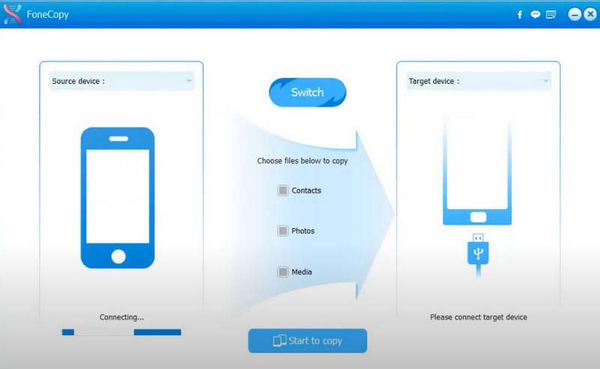
Efter at have forbundet de to telefoner, skal du sørge for, at Android-telefonen og iPhone er på de rigtige steder. Hvis softwaren genkender iPhone og Android det forkerte sted, skal du blot klikke Kontakt knappen for at ændre stedet. Softwaren kopierer kontakter fra venstre Android-telefon til højre iPhone.
Her kan du se, at der er 3 slags data, du kan eksportere fra Android til din iPhone. Hvis du kun vil flytte kontakter fra Android til iPhone, kan du kun markere den lille boks før Kontakt os. I dette trin vil du bemærke, at der er en boks nederst i højre hjørne. Hvis du vil gemme de gamle kontakter på iPhone efter overførsel, kan du ikke markere dette felt. Derefter kan du klikke Begynd at kopiere knap. Du vil snart overføre kontakter fra din iPhone til Android.
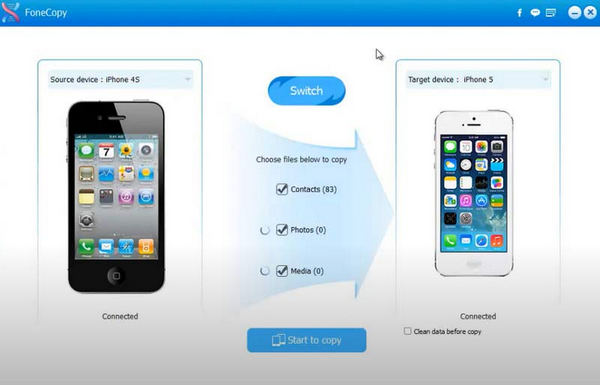
Når du venter i flere sekunder, eksporterer du kontakterne inklusive telefonnummer, kontaktpersoners navne, e-mail, adresser og noter på din Android-telefon til din nye iPhone uden tab.
Ved hjælp af dette program kan du ganske enkelt synkroniser kontakter mellem iPhones hvis du tilslutter to iPhones til din computer. Hvad mere er, denne software kan flytte alle kontaktoplysninger såsom e-mails, websteder, kontaktfotos, adresser, telefonnummertyper og noter fra Android-telefon til din nye iPhone.
Hvis du vil flytte kontakter fra Android til iPhone gennem iCloud, vil du vide denne metode.
Tryk på ikonet Kontakt os på din Android-enhed, og bunden kommer ud Eksport / Import efter at have trykket på menuen på din telefon. Så kan du vælge Eksporter til SD-kort og vCard-fil (VCF) gemmes på dit SD-kort.
Tilslut din Android-telefon til din computer via USB-kabel eller tilslut dit SD-kort til din computer, og du kan kopiere VCF-filen til din computer.
I dette trin skal du få adgang til din iCloud fra enhver browser, der har internetforbindelse. Hvis du ikke har iCloud-kontoen, kan du registrere en. Derefter kan du logge ind på din iCloud-konto med brugernavn og adgangskode. Når du har indtastet iCloud, skal du blot klikke på den store Kontakt os ikon, og du kan se et lille tandhjulsikon i bunden. Klik på den og vælg Importer vCard. Så vælg den 0001.vcf, som du lige eksporterer til din iCloud. Men her. du skal bemærke, at vCard-importgrænser: Samlet antal vCards: 50,000, Maksimal størrelse af et vCard: 256 KB (foto + tekst), Maksimal billedstørrelse for et vCard: 224 KB.
Når du har sat kontakt på iCloud, Gendan kontakter fra iCloud til iPhone. Denne metode til at overføre Android-kontakter til iPhone er lidt tidskrævende, men det er en gratis måde.
Cirka 4 måder introduceret ovenfor, kan du vælge en baseret på dit krav. Hvis du har Gmail og vil overføre Android-kontakter til iPhone med det, kan du følge metoden med Gmail. På denne måde kan du dog tage en potentiel risiko, fordi alle dine kontakter og andre oplysninger gemmes på denne konto. Hvis du vil overføre kontakter fra Android til iPhone enkelt og bekvemt, skal du blot vælge appen Transfer Transfer. Sammenlignet med de 4 måder ovenfor giver brugen af tredjepartssoftware dig den lettere og sikrere måde at flytte dine data på fra Android-telefonen til din iPhone.
Er alle kontakter sikkerhedskopieret til iCloud?
Hvis du slår backup af kontakter til i iCloud, bliver alle kontakter på din telefon sikkerhedskopieret til iCloud. Hvis du vil ændre din enhed og overføre dine kontakter fra din gamle telefon, kan du logge ind på iCloud på din nye enhed og synkronisere dine kontakter.
Overfører SIM-kort kontakter?
SIM-kort kan bruges til at overføre kontakter. Alt du skal gøre er at konfigurere den gamle enhed til at gemme kontakter på SIM-kortet, derefter indsætte SIM-kortet i den nye telefon, og den nye telefon vil automatisk læse kontakterne og andre oplysninger indeni. Bemærk, at SIM-kort kun kan gemme maksimalt 250 kontakter.
Hvor gemmes Android-kontakter?
Generelt kan Android-kontakter gemmes tre steder: telefonens interne hukommelse, SIM-kort og SD-kort. Ud over disse kan Google-kontoen også gemme kontakter, hvis du synkroniserer den med din enhed.
Hvordan eksporterer jeg kontakter til SIM-kort?
Kom til Kontakt os App, tryk derefter på Indstillinger. Find og tryk Import / eksport af kontakter på listen, og vælg derefter Eksporter til SIM-kort. Du bliver bedt om at vælge de kontakter, du vil overføre. Tryk på efter valg OK. I denne proces kan din enhed minde dig om dit SIM-korts lagerbegrænsning.
Kan alt overføres til en ny telefon?
Data på din telefon, såsom apps, billeder, videoer, kontakter, filer osv., kan overføres til en anden telefon. Men nogle standard Apps, der følger med den gamle telefon, kan ikke overføres til den telefon, der ikke er tilpasset dem. For eksempel understøtter systemet, der gælder for den nye telefon, ikke kørsel af apps.
Konklusion
Omkring 4 måder introduceret ovenfor, kan du vælge en baseret på dit krav. Hvis du har Gmail og vil overføre Android-kontakter til iPhone med det kan du følge Gmail-metoden. På denne måde kan du dog tage en potentiel risiko, fordi alle dine kontakter og andre oplysninger bliver gemt på denne konto. Nå, hvis du ønsker at overføre kontakter fra Android til iPhone enkelt og bekvemt, skal du bare vælge kontaktoverførselsappen. Sammenlignet med de 4 måder ovenfor, vil brug af tredjepartssoftware tilbyde dig den nemmere og sikrere måde at flytte dine data fra Android-telefon til din iPhone.
 Overfør SMS-beskeder fra Android til iPhone
Vil du også overføre Android SMS-beskeder til iPhone? To apps gør det.
 Tre måder at tage backup af Android-kontakter til pc på
Ikke kun overføre Android-kontakter til iPhone, du kan også ønske at tage sikkerhedskopi af Android-kontakter til pc let.
 3 effektive måder at overføre iPhone-kontakter til Android
Når du skifter iPhone til Android-telefon, skal du ikke glemme at få iPhone-kontakter til Android til evig konservering.
 Efterlad din kommentar og deltag i vores diskussion
Mobil Overførsel
1. Administrer iPhone-afspilningsliste 2. Administrer iPhone-kontaktgrupper 3. Overfør Google-kontakter til iPhone 4. Overfør Android-kontakter til iPhone 5. Overfør Android Musik til iPhone 6. Overfør Android-fotos til iPhone 7. Overfør data fra den døde iPhone 8. Overfør iPhone-kontakter til iPhone 9. Overfør iPhone Photo til iPad 10. Overfør iPhone-data til ny iPhone 11. Overfør LG Data til iPhone
Den professionelle iPhone / Android data manager og overførsel til overførsel af forskellige filer mellem iOS / Android telefon og computer og mellem to mobiltelefoner med 1 klik.
100 % sikker. Ingen annoncer.

