
Resumé
Leder du efter de bedste Pokémon-spil? Dette indlæg introducerer Pokemon-spilens historie sammen med de 10 bedste Pokemon-spillelister. Du kan også lære, hvordan du optager Pokemon-spil i den følgende artikel.

Resumé
Leder du efter de bedste Pokémon-spil? Dette indlæg introducerer Pokemon-spilens historie sammen med de 10 bedste Pokemon-spillelister. Du kan også lære, hvordan du optager Pokemon-spil i den følgende artikel.
Pokémon (Pokemon) kan betragtes som en outlier om udviklingen af spil, men det er stadig en af de mest ikoniske videospilserier gennem tidene. Først introduceret til verden som et Game Boy-videospil af Nintendo i 1996, blev dette populære RPG (rollespil) snart en international sensation. Millioner af spillere overalt i verden er siden forelsket i Pokemon. Selv hvis du ikke spiller spil, kan du muligvis spille Pokemon-kort og være bekendt med dens animation og tegneserie.

Pokemon-spil
I tyve år har Pokémon-selskabet og Game Freak udviklet mange generationer af de spændende spil og dets mange spin-offs, primært til Nintendos spilprodukter. Fra det originale Game Boy til 3DS har der været Pokemon-spil til hver eneste større Nintendo-spilenhed. I denne artikel vil vi tale om 5 bedste Pokemon-spil og 5 skøre gode onlinespil generelt og introducere en effektiv måde at optage Pokemon-spil på, hvis du har efterspørgslen.
Med Pokemon-spilene fyldt 20 år i år, og med den forestående ankomst til AR (augmented reality) mobilspil Pokemon GO, ønsker vi at liste 5 fantastiske videospil, i ingen særlig rækkefølge, for at se tilbage på den bedste serie i Pokemon-spilets historie.
Pokémon: rød og blå version
Som de første rater af Pokemon-serien blev Pokemon Red Version og Blue Version oprindeligt frigivet i Japan som Pocket Monsters: Red & Green i 1996. De blev frigivet som rød og blå version, når de først blev introduceret til Amerika, Australien og Europa. Måske er rød og blå version ikke det bedste Pokemon-spil, men med den klassiske grafik og musik skal det give dig det dybeste indtryk. Selv i dag, når du starter rejsen på Pokemon, skal du påtage dig rollen som en Pokemon-træner og rejse over landet og søge efter Pokemon-monsteret fra det originale 150, kæmpe og handle, når du står overfor gymnastikledere og forsøge at stoppe Team Rocket, du kan stadig mærke den oprindelige begejstring fra den.
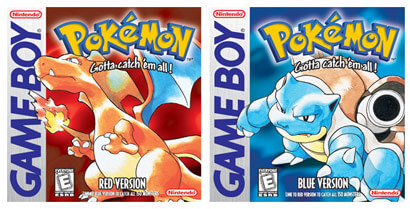
Pokémon-spilleliste - Pokémon: rød og blå version
Pokémon: Fire Red version
Hvis rød og blå version fører dig til Pokemon-verdenen, kan Fire Red lade dig vende tilbage til den fantastiske Kanto-verden. Sammenlignet med det originale Pokemon-spil har Fire Red Version meget bedre kvalitet og musik. Med fantastisk GBA-grafik og masser af overraskende nye funktioner, kan eventyret give dig bedre gameplay-oplevelse. Desuden kan du spille det på DS. Hvis det er det første Pokémon-spil, du spiller, er det ingen tvivl om, at Fire Red altid vil være det bedste Pokemon-spil nogensinde i dit hjerte.

Pokémon-spilleliste - Pokémon: Fire Red Version
Pokémon: Platinum version
Ligesom Pokemon Yellow (Special Pikachu Edition), er Platinum-versionen et ekstra kapitel i Pokemon-franchisen, der udvider til Pokemon Diamond / Pearl-serien og tilføjer den mest fantastiske legendariske til yderligere glæde af Pokemon. Det forbliver tro mod den klassiske Pokémon-stil, som du er bekendt med. Du kan fange flere roaming legendariske, rejse i det interessante nye område og nyde et enormt forbedret sæt multiplayer-muligheder. Hvad mere er, det er den første generation, der eksperimenterer med forskellige kameravinkler.
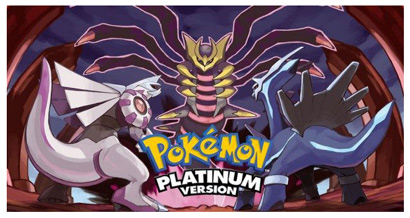
Pokémon-spilleliste - Pokémon: Platinum-version
Pokémon: gul version
Hvis du nogensinde har spillet Pokemon Red and Blue version, vil du bemærke, at Pokemon Yellow Version stort set er som det samme spil som den tidligere. Det følger anime mere tæt end de andre versioner, og det giver dig mulighed for at vælge Pikachu som startpokemon. Så hvis du ikke har spillet noget af Pokemon-spil før, kan Yellow Version være dit bedste valg at starte. Med den forbedrede grafik, mere komplekse farvepalet og nye lydprøver kan denne specielle Pikachu-version nemt blive det bedste Pokemon-spil i dit hjerte, selv for nostalgi.
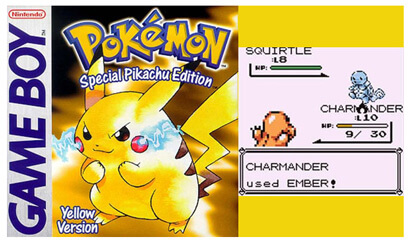
Pokémon-spilleliste - Pokémon: gul version
Pokémon: Diamond og Pearl version
Diamond and Pearl Version er de første Pokémon-spil til Nintendo DS, der bringer dig ind i den nye region kaldet Sinnoh, hvor to unikke Pokemon er symboler. Den ene kaldes Dialga, og det siges at have magten til at kontrollere tiden. Den anden kaldes Palkia, der har evnen til at kontrollere rummet. Derudover tilføjer den 107 nye Pokemon til at starte med. Under dit eventyr for at afslutte din Pokemon, vil Pokemon & Team Galaxy flette ind i historien og føre dig til en fantastisk rejse over Sinnoh-regionen. Brug af Nintendo Wi-Fi-forbindelse betyder, at du kan have en større samtrafik med andre spillere.

Pokémon-spilleliste - Pokémon: Diamond and Pearl Version
I den første del lister vi de 5 bedste Pokemon-spil nogensinde for at se tilbage på Pokemon-spilhistorien. I den næste del vil vi tale om 5 gratis Pokemon-spil online, som du kan spille på fritiden.
Chesnaughts Spiky Shield
Chesnaughts Spiky Shield er et ganske enkelt Pokemon spil online. Du kan kontrollere det Spiky Shield ved at banke venstre og højre pil på dit tastatur for at forsvare angrebene. Derudover kan det beskytte brugeren mod alle effekter af bevægelser, som målet bruger under den tur, den bruges, inklusive bonusser. Der er tre angribere, du skal blokere, Pin Missile, Rock Wrecker og String Shot. Og du kan spise Oran Berry for at tilføje din kraft.
Du vil lide skade svarende til 1/8 af den maksimale HP, hvis du savner en angriber. Hvis et angreb er blokeret af Spiky Shield, vil virkningerne af Rocky Helmet, Rough Skin og Iron Barbs imidlertid ikke være i stand til at aktivere. Og når strømmåleren er fuld, kan du trykke på mellemrumstasten for at udløse et midlertidigt skjold for bedre at forsvare angrebene.

Pokemon-spilleliste - Chesnaughts Spiky Shield
Flugt fra Gengars palæ
Flugt fra Gengars palæ er et meget sjovt online Pokemon-spil, der kan træne din hurtige reaktionsevne. Du er fanget i en skræmmende palæ, og du skal følge de rigtige instruktioner for at flygte derfra. Lyt ikke til Gengar, det vil sætte fælder, der forhindrer dig i at undslippe palæet ved at give dig de forkerte retninger. Så uanset hvilken retning Gengar giver dig, bør du vælge den modsatte retning. I modsætning til Gengar vil Pumpkaboo guide dig og give dig de rigtige ordrer, så du skal være sikker på at følge den. Online Pokémon-spillet bliver sværere og sværere, så du konstant kan fremskynde dine reaktioner.

Pokemon-spilleliste - Escape from Gengars Mansion
Turtwigs mål Smash
Turtwig's Target Smash er et gratis online spil på Pokémon.com, der meget kan lide Angry Birds. Du skal klikke på knappen ENERGY BALL for at justere vinklen på dit skud og derefter frigøre knappen for at skyde energikuglerne. Der er en Turtwig, der sidder på en platform, der konstant bevæger sig op og ned, du skal kontrollere Turtwig og skyde vinkel for at knuse mål så mange som muligt med et angreb. Jo flere mål du rammer, desto mere kraftfulde Energy Ball bliver. Når flere sæt mål er ødelagt, kan du gå videre til næste niveau. Hele spillet er tidsbegrænset, og det varer 99 sekunder. Når tiden er forbi, ødelægger Turtwig de resterende mål med Solar Beam, og den endelige score vises.

Pokemon-spilleliste - Turtwigs mål Smash
Delphox's Fiery Escape
Når du spiller Delphox's Fiery Escape, skal du føle dig fortrolig med dette klassiske lille spil. Du kan trække musen for at kontrollere brættet for at flytte til venstre og højre. På denne måde bruger du brættet til at afvise ildkuglen til målet ved at undgå stenede og metalblokke. Du kan også fange spillet rekvisitter for bedre at bryde mursten. Power-ups er alle gavnlige på en eller anden måde. Du skulle ikke gå glip af dem. Forsøg at fælde bolden langs kanten eller toppen af gitteret for at få en masse ricochet hits. Du får fire liv for at spille spillet, derefter skal du tilbage til det oprindelige punkt for at spille spillet igen.

Pokemon-spilleliste - Delphox's Fiery Escape
Shiftry's Big Seed Fling
Shiftry's Big Seed Fling er et af de nemmeste Pokemon-spil. Alt hvad du skal gøre er at tappe på det frø, du valgte for at sende det højere i luften. Før du starter spillet, får du tre frø til at vælge. De er store, tunge frø, små, lette frø og normal frø, du kan vælge en af dem i henhold til dit behov. Du starter spillet med 10 vandhaner i alt, og hver gang du trykker på frøet, vil du miste et blad. Under processen med at spille, vil du se grønne og røde blade. Grønt blad kan give dig endnu et frøhane, og rødt blad kan få dig til at skyde frøet hurtigt i luften. Det er et virkelig simpelt spil, men det er meget vanskeligt, hvis du vil tjene en høj score.

Pokemon-spilleliste - Shiftry's Big Seed Fling
Du kan finde ud af, at alle omkring dig spiller Pokémon Go. Der er ingen tvivl om, at Pokemon Go er det mest populære spil nu. Uanset iOS- og Android-brugere går de udenfor for at opdage Pokémon. Mens det for nogle mennesker foretrækker at spille de klassiske online Pokémon-spil og dele scores med andre spillere. Og under mange omstændigheder skal de registrere spilprocessen til lav en tutorial. Så i den sidste del af denne artikel viser vi dig en effektiv måde at registrere dine online Pokemon-spil på. Først skal du downloade og installere den professionelle Pokemon-spiloptager for at hjælpe dig med at gøre det.
Trin 1 Start denne kraftfulde Pokemon-spiloptagelsessoftware på din pc.
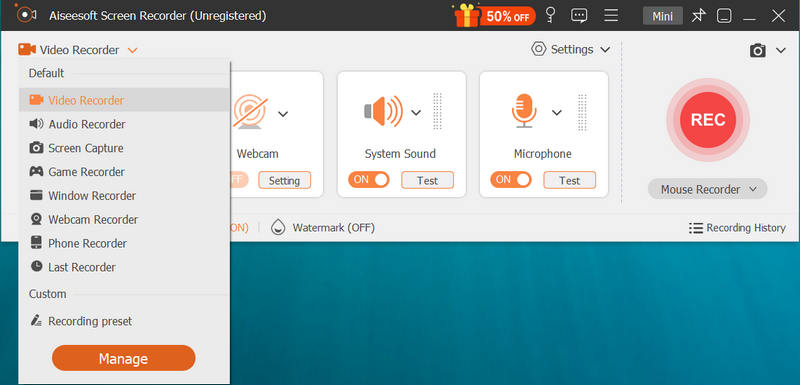
Trin 2 Vælg at optage lyd fra System Audio eller Microphone Audio efter dit behov. Her foreslår vi, at du vælger System Audio og fjerne markeringen af Microphone Audio for at undgå støj.

Trin 3 Indstil optagelsesområdet til bedre at fange Pokemon-spil online. Klik på "REC" for at begynde at optage det online Pokemon-spil. Det brugervenlige program generer dig ikke under optagelsen, og du kan let spille det gratis Pokemon-spil som normalt.
Trin 4 Når optagelsen er forbi, skal du trykke på knappen "Stop" for at afslutte optagelsen af onlinespil.
Du kan nemt optage de online Pokémon-spil, du ønsker, med denne fremragende applikation, og den optagede video gemmes automatisk som MP4- eller WMV-fil baseret på din indstilling. Desuden kan det udover online Pokemon-spil hjælpe dig med at fange alle aktiviteter på din computer. Hvis du vil optag video, kan du også bruge denne software. Og hvis din eneste bekymring er lydspor, kan du bruge det til fange MP3-lydfilen.
I denne artikel giver vi hovedsageligt en 5 stor Pokemon-spilleliste for at tage dig tilbage til den fantastiske Pokemon-verden. Ligesom Pokemon Go er de alle de mest populære Pokemon-spil på det tidspunkt. Vi viser også 5 sjove Pokémon-spil online, som du kan spille på fritiden. Hvis du vil optage spillet, kan du gratis downloade optagelsessoftwaren for at prøve. Hvis du ikke synes, at denne spiloptager ikke er ideel, kan du finde bedste spiloptagelsessoftware andre steder. Til sidst vil vi gerne fortælle dig en vigtig information for at vende din opmærksomhed væk fra Pokemon Go, det er den nyeste Pokemon-spilliste, der lækker, Pokemon Sun og Moon nærmer sig hurtigt.
Du kan lære trinnene fra videoen herunder:


20. januar 2021 10:05 / Opdateret af Jenny Ryan til Optag video
 Bedste Android-emulator til at spille Android-spil på pc
Hvordan spiller man Android-spil på pc? Hvad du har brug for er en Android-emulator til pc. Læs denne artikel og find den bedste Android-emulator til pc.
 Sådan optages League of Legends-gameplay
Ønsker du at optage den berømte LOL til gentagelse og gentildeling? Læs denne artikel for at vide mere om optagelse af dette gameplay.
 Top 5 bedste spiloptagelsessoftware til Windows
Vil du finde den bedste spiloptagelsessoftware til Windows-computer? Her giver vi dig en nem måde at optage dit spil i HD-kvalitet.
 2021 Bedste iPhone-apps og fejlfinding
Kontroller de bedste iPhone-apps fra 2021 efter populære kategorier (musik, foto, video, socialt netværk osv.) Samt fejlfindingstips til iPhone-apper.
 Sådan optages gameplay på Xbox 360
Føler du dig godt til Xbox 360-spil? Gå til optagelse af Xbox 360-spil ved at følge de måder, der deles i dette indlæg.
 Sådan optages Skype-videoopkald på Windows 10/8/7
Denne guide viser dig, hvordan du optager Skype-videoopkald, så du kan gemme disse vigtige Skype-videoopkald til fremtidig brug.
 Efterlad din kommentar og deltag i vores diskussion